Afficher les événements à venir sur une page
Un bloc « À venir » affiche sur une page du site la liste à jour des prochaines séances, par exemple les prochains cours sur l'accueil ou les prochaines retraites sur la page d'une activité : on le crée dans l'administration, puis on colle son shortcode dans la page.
Les quatre présentations
Le champ Présentation du bloc décide de ce que voient les visiteurs. Voici les quatre, telles qu'elles s'affichent sur le site (les captures viennent d'un site en anglais : sur un site en français, « Today at 7 PM » devient « aujourd'hui à 19 h »). Le titre au-dessus du bloc (« Upcoming »…) est celui de la page, pas celui du bloc.
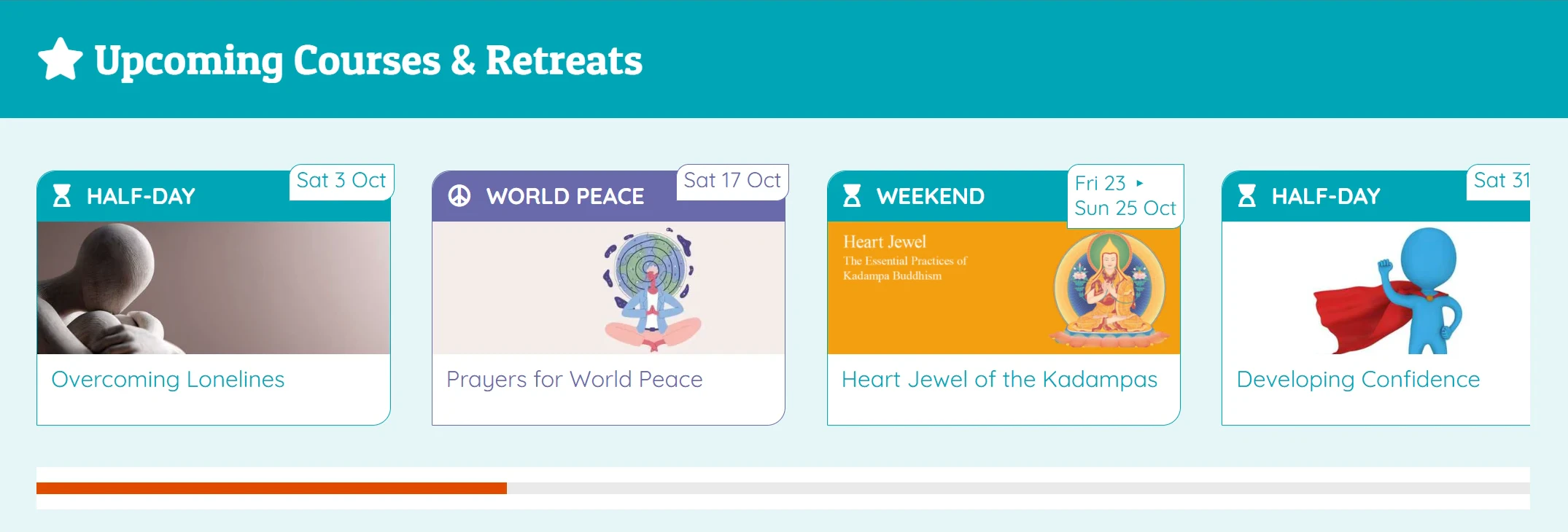
Événements
Une carte par séance, avec son image. Pour mettre en avant les prochains cours, retraites ou week-ends.
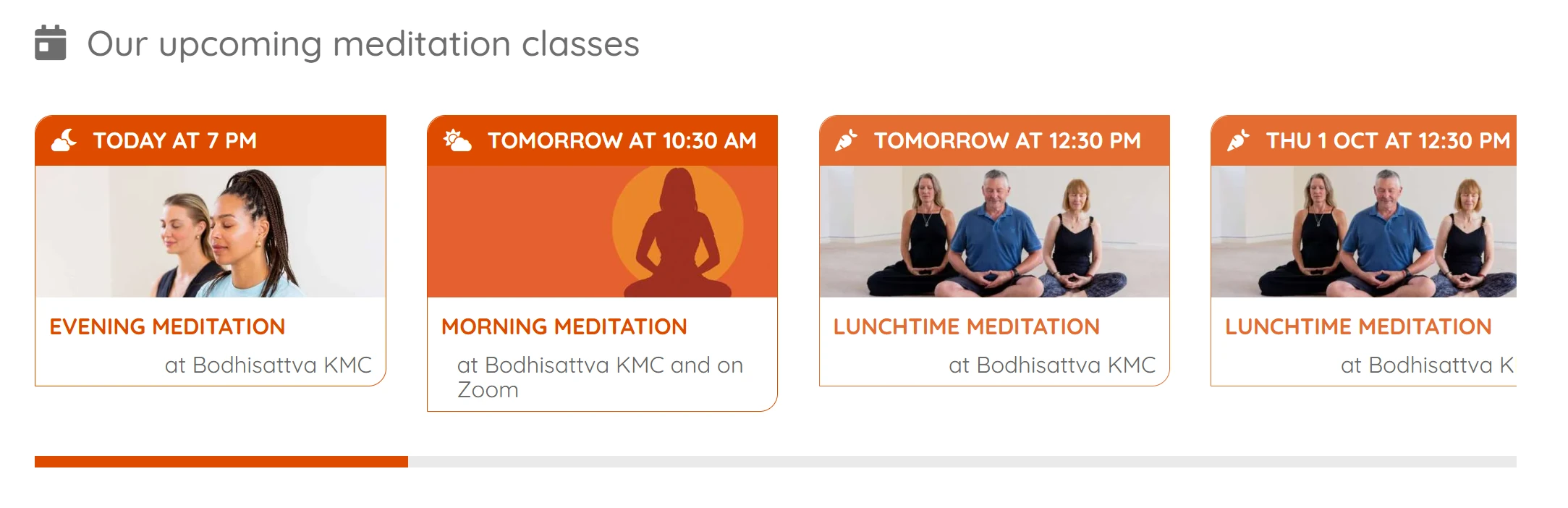
Cours
Une carte par séance aussi, mais centrée sur l'horaire : la date et l'heure en clair en haut, puis l'image, le nom de l'activité et le lieu. Adaptée aux cours réguliers.
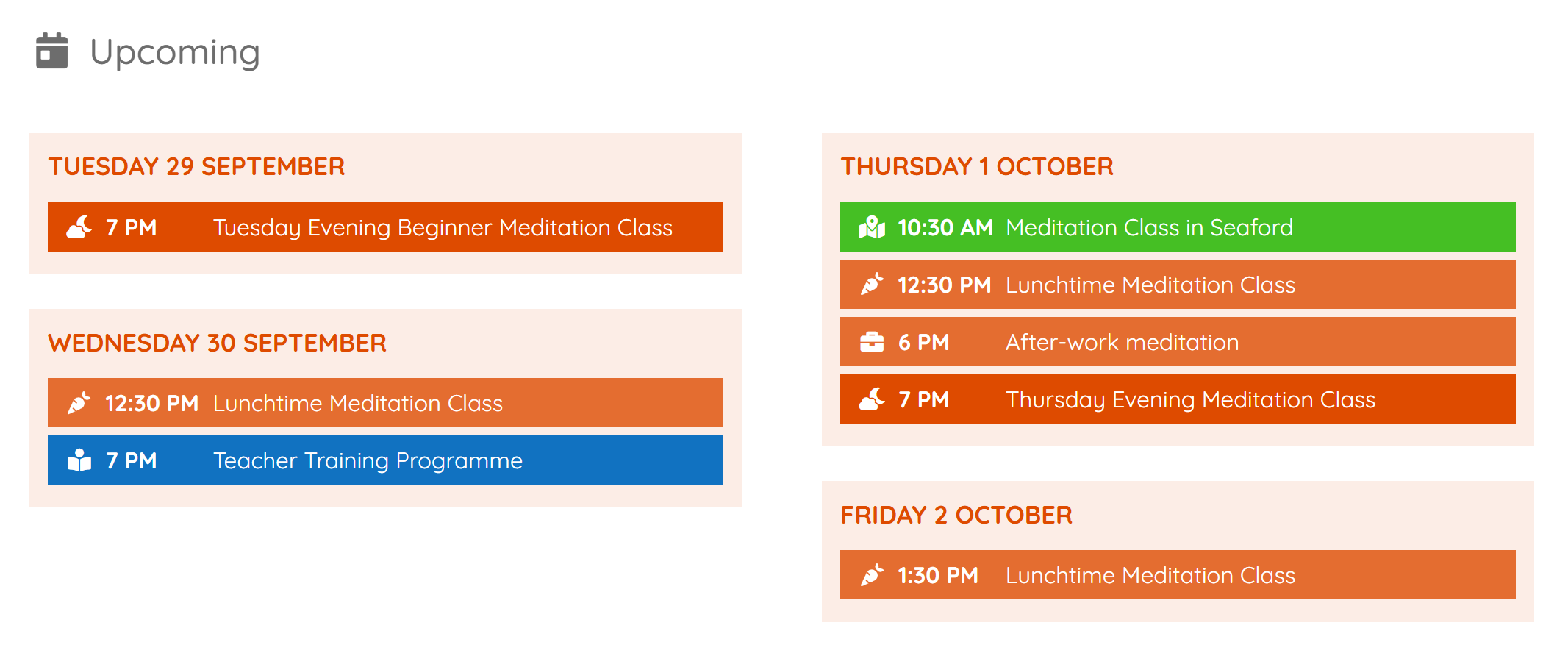
Calendrier par jour
Un bloc par jour, qui regroupe les séances de ce jour, chacune sur la couleur de son activité.
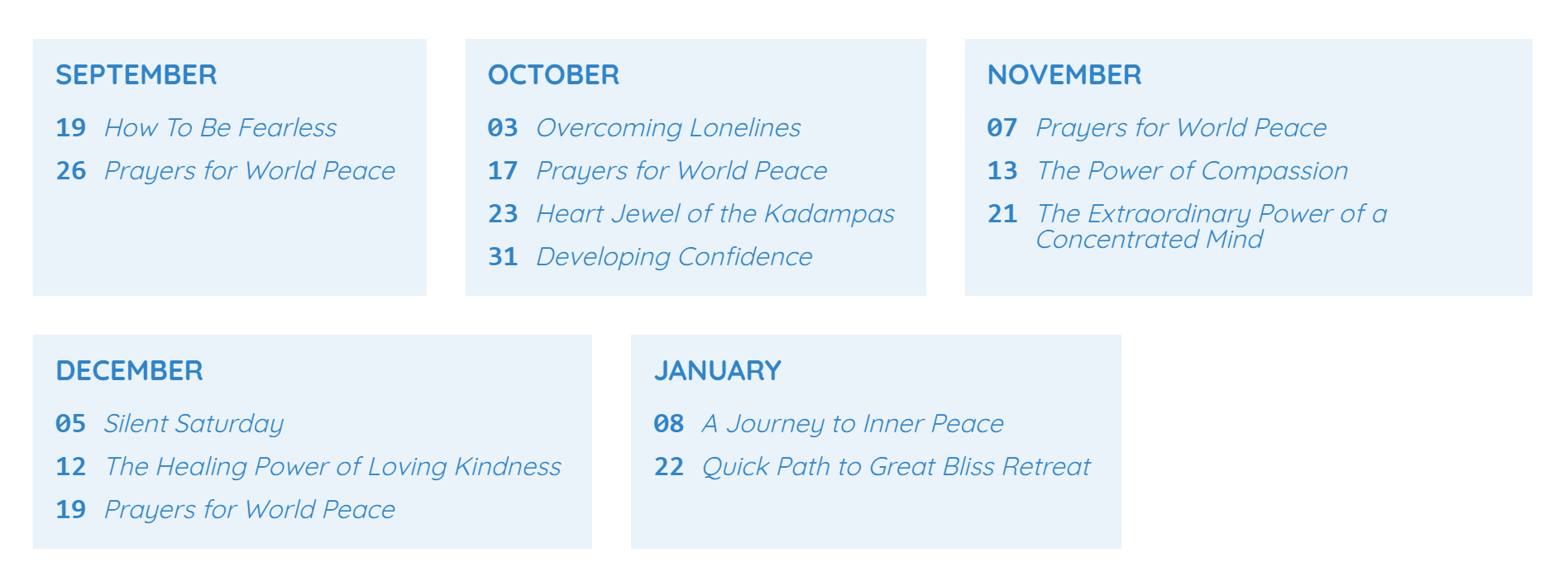
Calendrier mensuel
Un cadre par mois, avec le jour puis le titre de chaque séance : la plus sobre, sans image.
Le détail de chaque présentation, avec les formats horizontal, vertical et grille, est dans Blocs « À venir ».
Étapes
1. Créer le bloc
- Ouvrez le menu À venir, puis cliquez sur Ajouter.
- Donnez un titre pour le reconnaître (les visiteurs ne le voient pas).
- Cochez les Activités à présenter.
- Choisissez la Présentation : événements, cours, calendrier mensuel ou calendrier par jour.
- Pour événements et cours, choisissez le Format de présentation (horizontal, vertical ou grille) et décidez d'Afficher le lieu.
- Réglez le Nombre d'événements à présenter (15 par défaut) ou le Nombre de jours à présenter.
- Cliquez sur Publier.
2. Copier le shortcode
Dans le même écran, le champ Shortcode à copier donne le code du bloc, de la forme
[upcoming id="123"]. Cliquez dans ce champ : le code est copié dans le presse-papier, et le
champ devient vert un instant pour le confirmer. Inutile de le sélectionner ni de faire Ctrl+C.
3. Le coller dans la page
- Ouvrez la page à modifier, avec le constructeur Avada.
- Ajoutez, à l'endroit voulu, un bloc de texte ou de code.
- Collez le shortcode dedans.
- Cliquez sur Mettre à jour (la page).
Vérifier le résultat
Ouvrez la page du site : la liste des prochaines séances s'affiche. Elle se met à jour toute seule quand on modifie un événement, et chaque nuit.
Si ça ne marche pas
- Rien ne s'affiche : aucune séance à venir ne correspond (activité non cochée, événement non publié), ou la Date de test du bloc est remplie : videz-la.
- Un message « mal paramétré » s'affiche : le numéro du shortcode ne correspond à aucun bloc ; recopiez le code depuis le bloc.
- Les libellés « aujourd'hui », « demain » semblent en retard : voir Les blocs « À venir » et le cache.
Pour aller plus loin
- Blocs « À venir » : tous les réglages d'un bloc.
- Les shortcodes dans les pages Avada.