Die nächsten Veranstaltungen auf einer Seite anzeigen
Ein Block „Nächste Veranstaltungen“ zeigt auf einer Seite der Website die aktuelle Liste der nächsten Sitzungen, zum Beispiel die nächsten Kurse auf der Startseite oder die nächsten Retreats auf der Seite einer Aktivität: Du legst ihn in der Verwaltung an und fügst dann seinen Shortcode in die Seite ein.
Die vier Darstellungen
Das Feld Darstellung des Blocks legt fest, was die Besucher sehen. Hier sind die vier, so wie sie auf der Website erscheinen (die Bilder stammen von einer englischsprachigen Website: Auf einer deutschsprachigen Website wird aus „Today at 7 PM“ „heute um 19:00“). Die Überschrift über dem Block („Upcoming“ …) gehört zur Seite, nicht zum Block.
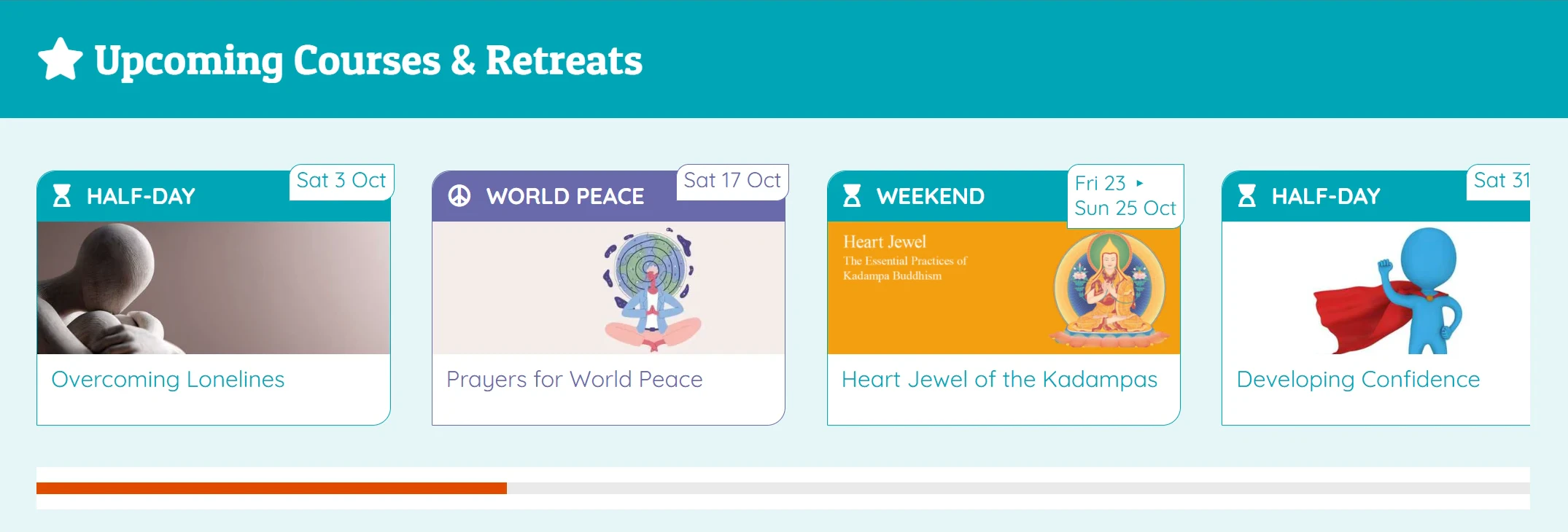
Veranstaltungen
Eine Karte pro Sitzung, mit ihrem Bild. Um die nächsten Kurse, Retreats oder Wochenenden hervorzuheben.
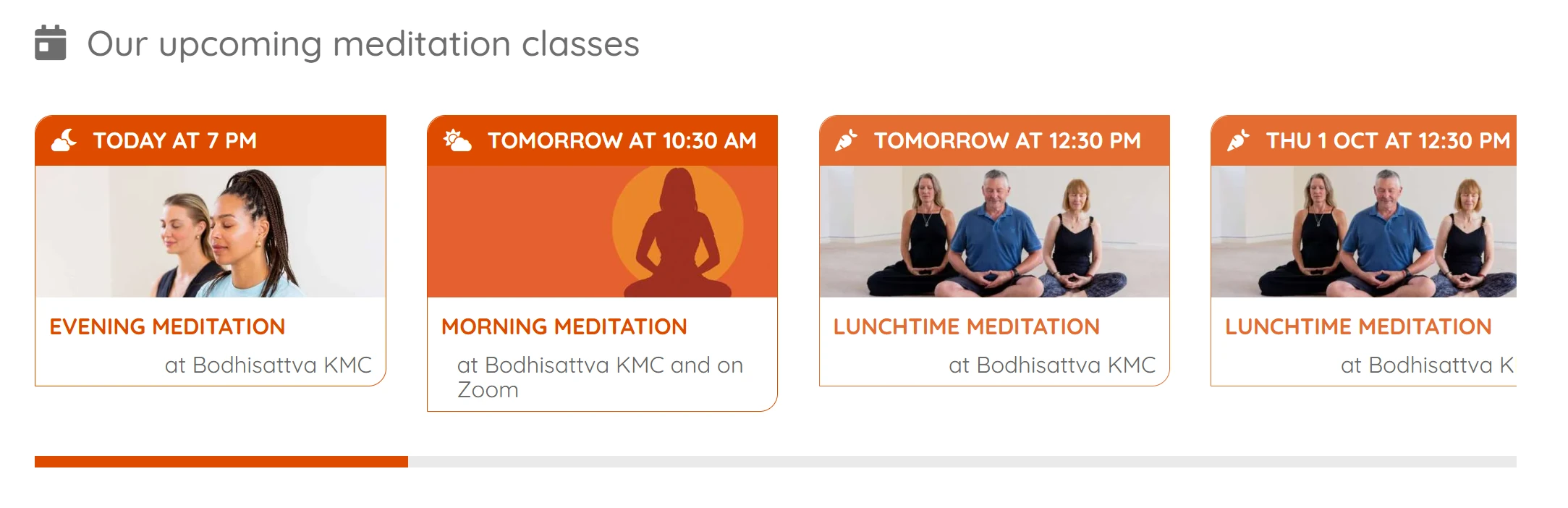
Kurse
Ebenfalls eine Karte pro Sitzung, aber mit dem Schwerpunkt auf der Uhrzeit: oben Datum und Uhrzeit im Klartext, dann das Bild, der Name der Aktivität und der Ort. Passend für regelmäßige Kurse.
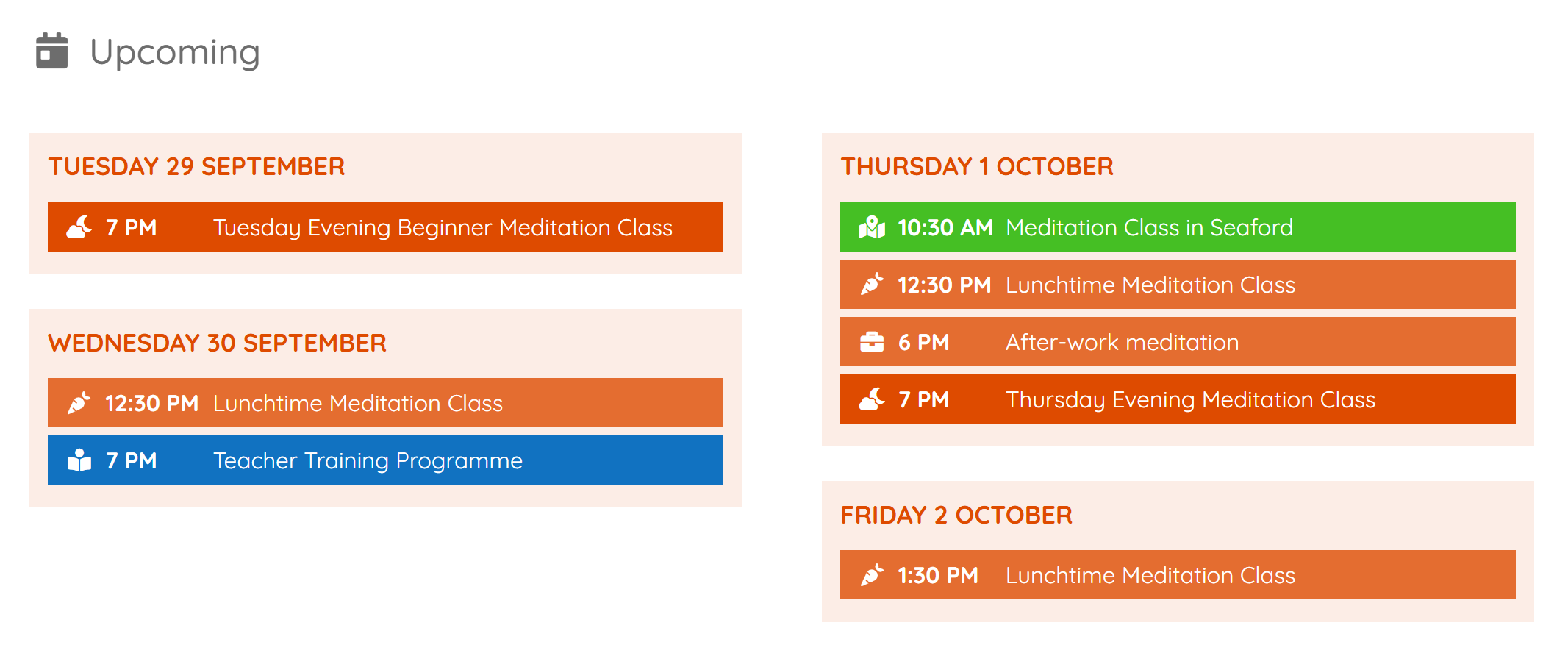
Kalender nach Tagen
Ein Block pro Tag, der die Sitzungen dieses Tages zusammenfasst, jede in der Farbe ihrer Aktivität.
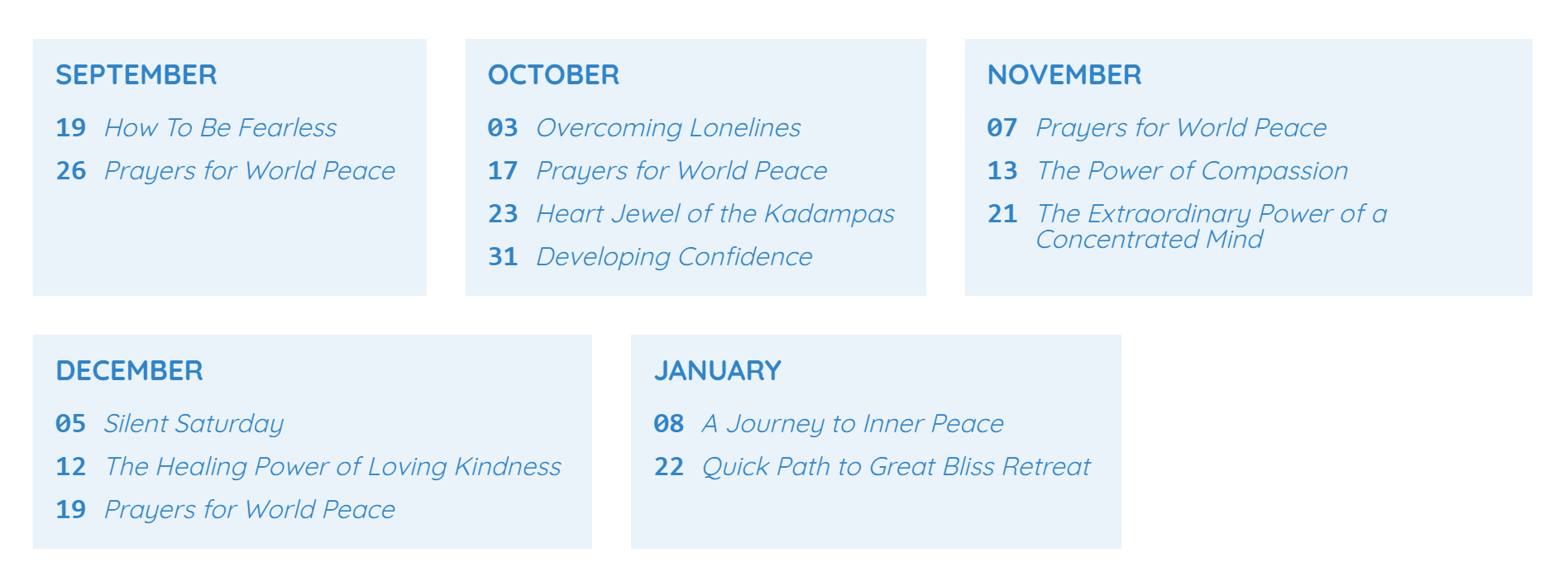
Monatskalender
Ein Rahmen pro Monat, mit dem Tag und dem Titel jeder Sitzung: die schlichteste, ohne Bild.
Die Einzelheiten jeder Darstellung, mit den Formaten horizontal, vertikal und Raster, stehen unter Blöcke „Nächste Veranstaltungen“.
Schritte
1. Den Block anlegen
- Öffne das Menü Nächste Veranstaltungen und klicke auf Hinzufügen.
- Gib einen Titel ein, an dem du ihn erkennst (die Besucher sehen ihn nicht).
- Kreuze die Anzuzeigenden Aktivitäten an.
- Wähle die Darstellung: Veranstaltungen, Kurse, Monatskalender oder Kalender nach Tagen.
- Wähle bei Veranstaltungen und Kurse das Format der Darstellung (horizontal, vertikal oder Raster) und entscheide, ob du Ort anzeigen möchtest.
- Stelle die Anzahl der anzuzeigenden Veranstaltungen (standardmäßig 15) oder die Anzahl der anzuzeigenden Tage ein.
- Klicke auf Veröffentlichen.
2. Den Shortcode kopieren
Auf derselben Seite liefert das Feld Zu kopierender Shortcode den Code des Blocks, in der Form
[upcoming id="123"]. Klicke in dieses Feld: Der Code wird in die Zwischenablage kopiert, und das
Feld wird zur Bestätigung kurz grün. Du musst ihn weder markieren noch Strg+C drücken.
3. Ihn in die Seite einfügen
- Öffne die Seite, die du ändern möchtest, mit dem Avada-Baukasten.
- Füge an der gewünschten Stelle einen Text- oder Code-Block hinzu.
- Füge den Shortcode darin ein.
- Klicke auf Aktualisieren (die Seite).
Das Ergebnis prüfen
Öffne die Seite der Website: Die Liste der nächsten Sitzungen erscheint. Sie aktualisiert sich von selbst, wenn eine Veranstaltung geändert wird, und jede Nacht.
Wenn es nicht klappt
- Es wird nichts angezeigt: Keine bevorstehende Sitzung passt (Aktivität nicht angekreuzt, Veranstaltung nicht veröffentlicht), oder das Testdatum des Blocks ist ausgefüllt: Leere es.
- Eine Meldung „falsch konfiguriert“ erscheint: Die Nummer im Shortcode passt zu keinem Block; kopiere den Code erneut aus dem Block.
- Die Angaben „heute“, „morgen“ scheinen hinterherzuhinken: siehe Die Blöcke „Nächste Veranstaltungen“ und der Cache.
Weiterführend
- Blöcke „Nächste Veranstaltungen“: alle Einstellungen eines Blocks.
- Shortcodes in Avada-Seiten.