Mostrar los próximos eventos en una página
Un bloque «Próximos eventos» muestra, en una página del sitio, la lista siempre al día de las próximas sesiones, por ejemplo las próximas clases en la página de inicio o los próximos retiros en la página de una actividad: lo creas en la administración y luego pegas su shortcode en la página.
Las cuatro presentaciones
El campo Presentación del bloque decide lo que ven los visitantes. Estas son las cuatro, tal como aparecen en el sitio. El título que hay encima del bloque («Upcoming»…) pertenece a la página, no al bloque.
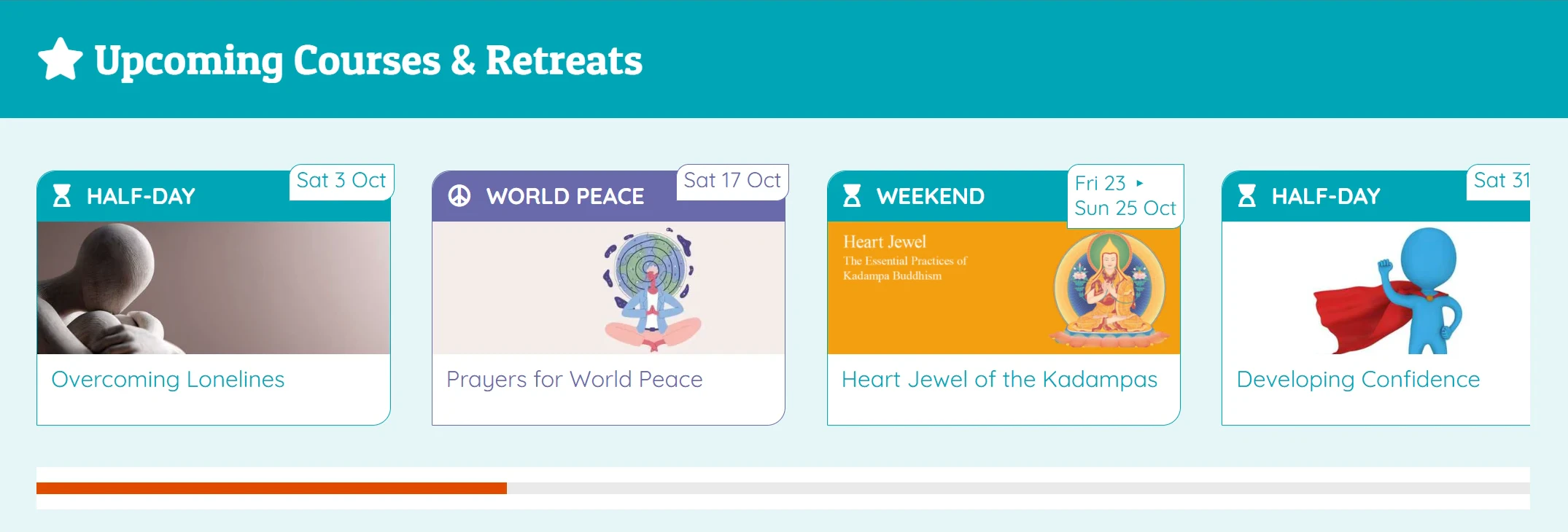
Eventos
Una tarjeta por sesión, con su imagen. Para destacar las próximas clases, retiros o fines de semana.
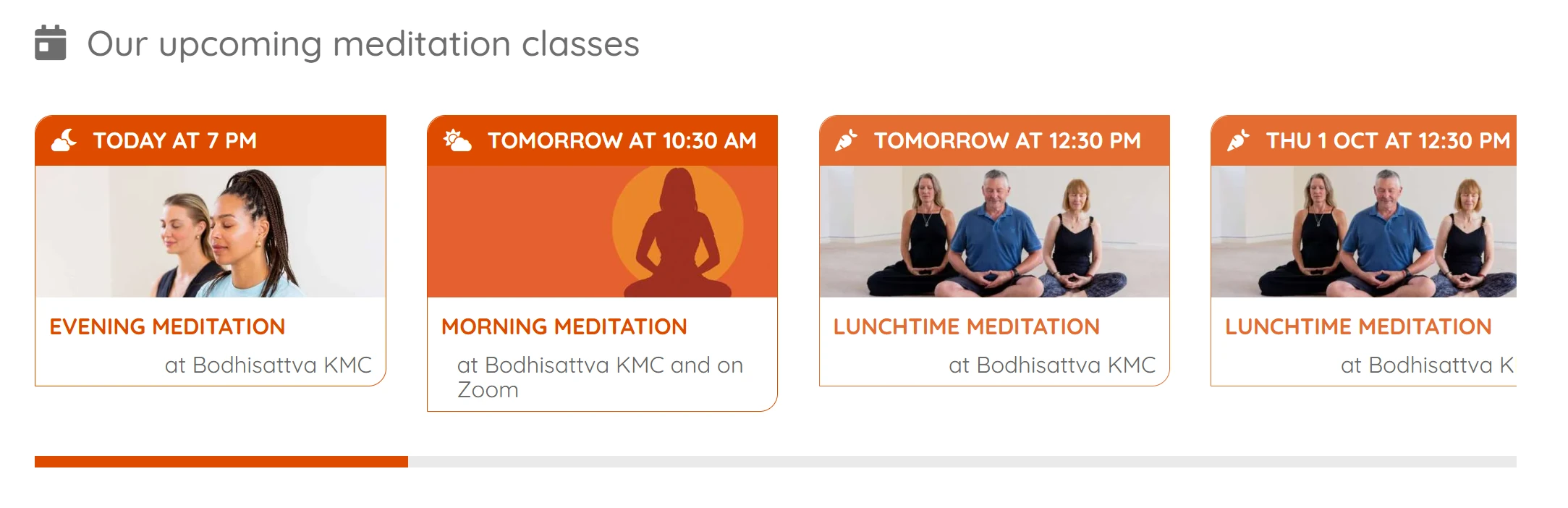
Cursos
También una tarjeta por sesión, pero centrada en el horario: la fecha y la hora completas arriba, luego la imagen, el nombre de la actividad y el lugar. Adecuada para las clases regulares.
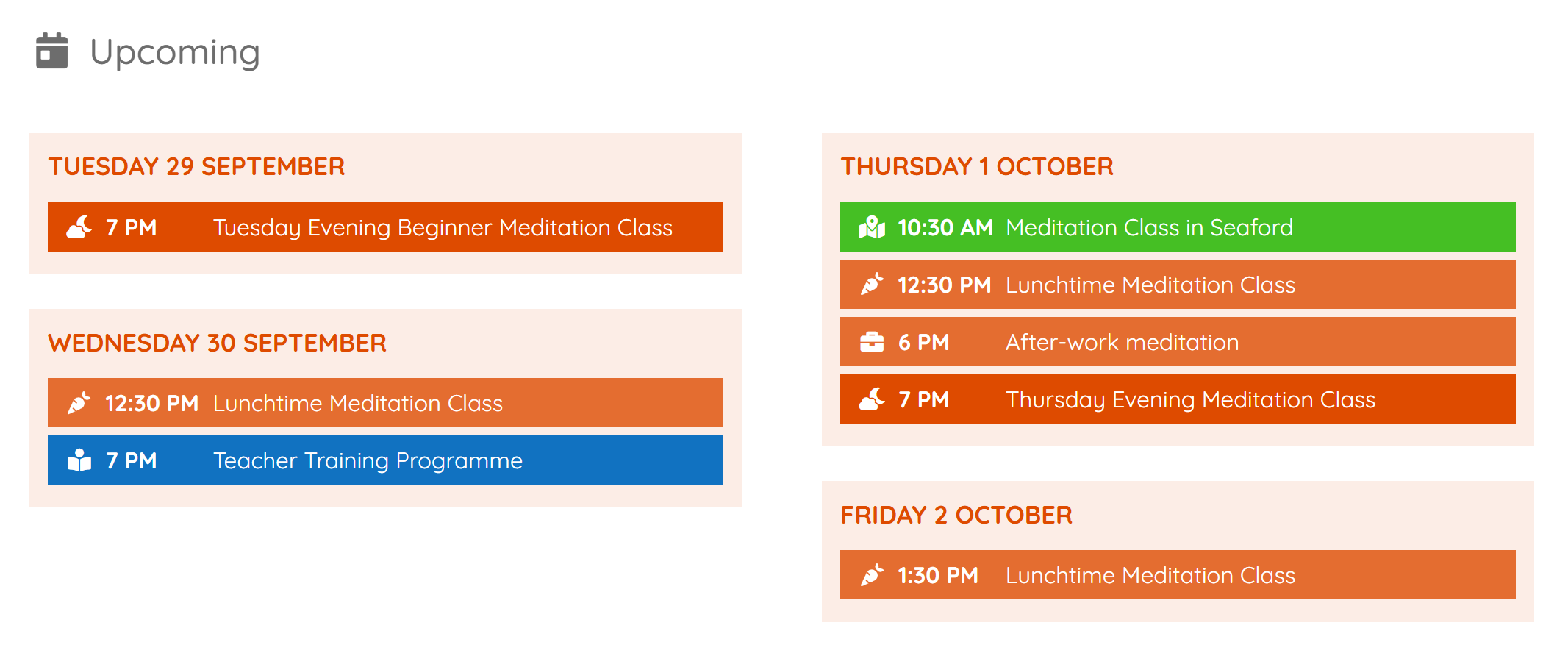
Calendario por días
Un bloque por día, que agrupa las sesiones de ese día, cada una sobre el color de su actividad.
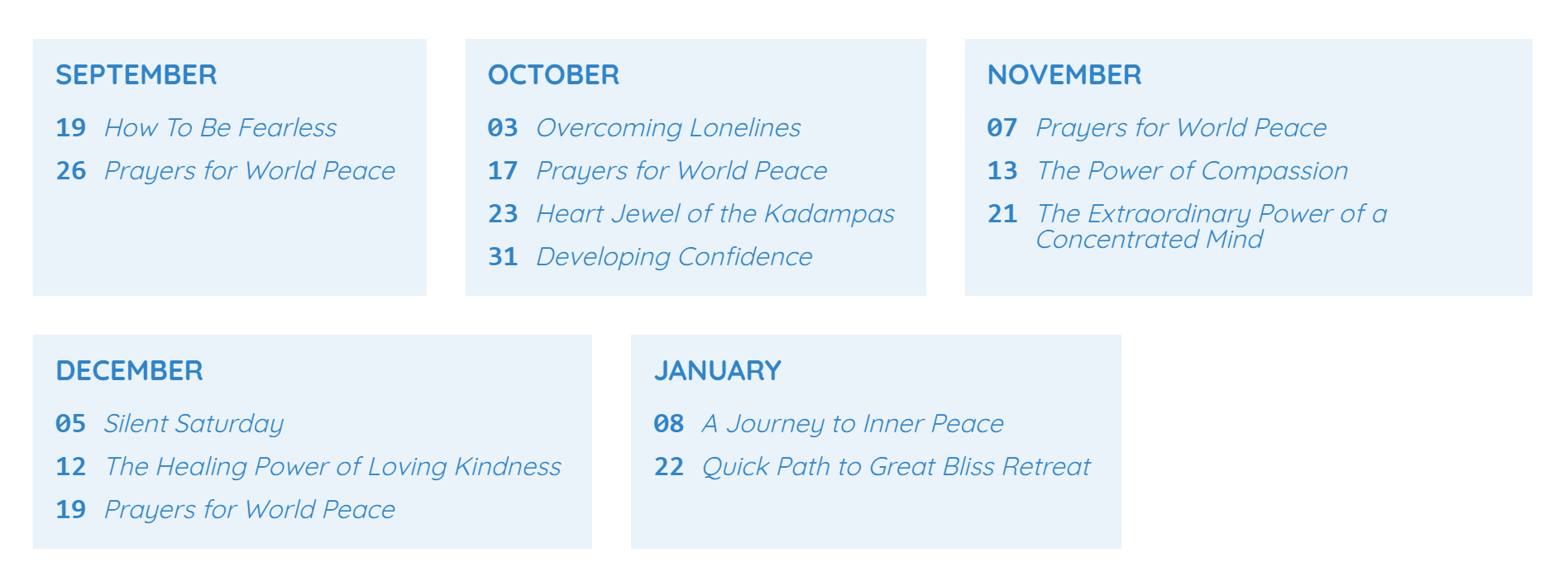
Calendario mensual
Un marco por mes, con el día y luego el título de cada sesión: la más sobria, sin imagen.
El detalle de cada presentación, con los formatos horizontal, vertical y cuadrícula, está en Bloques «Próximos eventos».
Pasos
1. Crear el bloque
- Abre el menú Próximos eventos y luego haz clic en Añadir nuevo.
- Dale un título para reconocerlo (los visitantes no lo ven).
- Marca las Actividades que mostrar.
- Elige la Presentación: eventos, cursos, calendario mensual o calendario por días.
- Para eventos y cursos, elige el Formato de presentación (horizontal, vertical o cuadrícula) y decide si quieres Mostrar el lugar.
- Ajusta el Número de eventos que mostrar (15 por defecto) o el Número de días que mostrar.
- Haz clic en Publicar.
2. Copiar el shortcode
En la misma pantalla, el campo Shortcode que copiar da el código del bloque, con la forma
[upcoming id="123"]. Haz clic en este campo: el código se copia en el portapapeles, y el campo se
pone verde un momento para confirmarlo. No hace falta seleccionarlo ni pulsar Ctrl+C.
3. Pegarlo en la página
- Abre la página que quieres cambiar, con el constructor Avada.
- Añade un bloque de texto o de código donde lo quieras.
- Pega en él el shortcode.
- Haz clic en Actualizar (la página).
Comprobar el resultado
Abre la página en el sitio: se muestra la lista de las próximas sesiones. Se actualiza sola cuando se modifica un evento, y cada noche.
Si no funciona
- No se muestra nada: ninguna sesión próxima corresponde (actividad no marcada, evento no publicado), o la Fecha de prueba del bloque está rellenada: vacíala.
- Aparece un mensaje «mal configurado»: el número del shortcode no corresponde a ningún bloque; vuelve a copiar el código desde el bloque.
- Las etiquetas «hoy» y «mañana» parecen desfasadas: consulta Los bloques «Próximos eventos» y la caché.
Para ir más lejos
- Bloques «Próximos eventos»: todos los ajustes de un bloque.
- Los shortcodes en las páginas de Avada.