Shortcodes in Avada-Seiten
Ein Teil dessen, was die Seiten der Website anzeigen (der Kalender, die Blöcke „Nächste Veranstaltungen“, die Kontaktdaten des Zentrums …), steht nicht in der Seite selbst: Es wird durch einen Shortcode eingefügt. Diese Seite erklärt, was das ist und wie du ihn verwendest.
Was ist ein Shortcode?
Ein Shortcode ist ein Schlüsselwort in eckigen Klammern, das im Inhalt einer Seite steht. Auf der Website sieht der Besucher das Schlüsselwort nie: Er sieht, was das Plugin an seine Stelle setzt.
| In der Seite | Was der Besucher sieht |
|---|---|
[calendar] |
den Kalender der Veranstaltungen |
[upcoming id="2222"] |
einen Block „Nächste Veranstaltungen“, der die nächsten Sitzungen auflistet |
[info name="phone"] |
die Telefonnummer des Zentrums, anklickbar |
[icon name="tabler:phone"] |
ein Telefonsymbol mitten im Text |
[year] |
das laufende Jahr, zum Beispiel in der Fußzeile |
[youtube] |
das YouTube-Logo und den Namen YouTube, in Rot |
Der Vorteil: Die Information wird nur an einer einzigen Stelle eingegeben. Die Telefonnummer wird
unter Konfiguration > Allgemein geändert, und alle Seiten, die sie mit
[info name="phone"] anzeigen, folgen von selbst.
Die Einstellungen eines Shortcodes
Manche Shortcodes brauchen eine Angabe, die nach ihrem Namen in der Form name="wert" steht:
[info name="phone"] zeigt das Telefon, [info name="address"] die Adresse.
Übernimm diese Einstellungen genau: gerade Anführungszeichen ("), ohne Leerzeichen um das
Zeichen =. Am sichersten ist es, den Shortcode dort zu kopieren, wo die Seite ihn anbietet. So
zeigt zum Beispiel jeder Block „Nächste Veranstaltungen“ seinen eigenen Shortcode, fertig zum
Kopieren, im Feld Zu kopierender Shortcode: Ein Klick in das Feld genügt, um ihn zu kopieren.
Für die Symbole ist es das Menü Konfiguration > Symbole.
Wo du sie in Avada platzierst
Im Avada-Baukasten wird ein Shortcode in einen Textblock (Text Block) eingefügt, an der Stelle, an der sein Inhalt erscheinen soll. Speichere die Seite und sieh sie dir dann auf der Website an, um das Ergebnis zu prüfen: Im Baukasten sieht man oft nur das Schlüsselwort.
Der Shortcode erscheint ausgeschrieben auf der Website?
Der Name ist vermutlich falsch geschrieben (ein Großbuchstabe, ein Bindestrich statt eines Unterstrichs): WordPress erkennt ihn nicht und lässt ihn stehen. Kopiere ihn von der Seite, die ihn anbietet, oder von dieser Seite.
Englische Namen und alte französische Namen
Die Shortcodes des Plugins wurden ins Englische umbenannt: [upcoming] hieß früher [a_venir],
[weekly_timetable] hieß [AgendaHebdo]. Die alten Namen funktionieren weiterhin und werden
auch weiter funktionieren: Bestehende Seiten müssen nicht geändert werden.
Für eine neue Seite verwende den englischen Namen, ganz gleich, in welcher Sprache die Website ist.
| Zu verwendender Name | Alter Name | Was er anzeigt |
|---|---|---|
[upcoming id="…"] |
[a_venir id="…"] |
einen Block „Nächste Veranstaltungen“ (siehe Blöcke „Nächste Veranstaltungen“) |
[weekly_timetable] |
[AgendaHebdo] |
den Wochenstundenplan (siehe Wochenstundenplan) |
[teachers] |
[enseignants] |
die Liste der Lehrer |
[teachers_portraits] |
[enseignants_portraits] |
die Porträts der Lehrer |
[home_image] |
[ImageAccueil] |
das Startbild |
[global_element name="…"] |
[element_global nom="…"] |
ein globales Element (siehe Globale Elemente) |
[info name="…"] |
[info nom="…"] |
eine allgemeine Information des Zentrums |
[icon name="…"] |
[icone nom="…"] |
ein Symbol (siehe Die Symbole) |
[year] |
[annee] |
das laufende Jahr |
[page_name] |
[NomPage] |
den Titel der Seite |
[youtube] |
(keiner) | das YouTube-Logo und den Namen YouTube (siehe Das YouTube-Logo) |
[calendar] und [youtube] haben keinen alten Namen.
Die allgemeinen Informationen des Zentrums
Der Shortcode [info] zeigt eine Information an, die unter Konfiguration > Allgemein
eingegeben wurde. Die Einstellung name gibt an, welche:
| Shortcode | Zeigt an |
|---|---|
[info name="name"] |
den Namen des Zentrums |
[info name="address"] |
die Adresse |
[info name="zip"] |
die Postleitzahl |
[info name="city"] |
den Ort |
[info name="access"] |
die Anfahrt (öffentliche Verkehrsmittel …) |
[info name="maps_link"] |
den Google-Maps-Link |
[info name="phone"] |
das Telefon, auf dem Handy anklickbar |
[info name="email"] |
die E-Mail-Adresse |
Ist die Information unter Konfiguration > Allgemein nicht ausgefüllt, zeigt der Shortcode nichts an.
Die Symbole
Der Shortcode [icon name="…"] fügt ein Symbol in den Text einer Seite ein: einen Stern, ein
Telefon, einen Briefumschlag … Das Symbol übernimmt die Größe und die Farbe des Textes um es
herum.
Du musst die Namen der Symbole nicht kennen: Das Menü Konfiguration > Symbole zeigt sie alle und liefert den Shortcode fertig zum Einfügen.
- Öffne Konfiguration > Symbole.
- Wähle in der Liste der Bibliotheken möglichst Font Awesome — Solid. Tippe dann ein Wort in
das Feld Symbol suchen … (auf Englisch, zum Beispiel
phoneodercalendar). - Klicke auf das Symbol, das dir gefällt: Eine Vorschau erscheint, mit seinem Shortcode im Feld Shortcode (zum Kopieren klicken).
- Klicke in dieses Feld: Der Shortcode ist kopiert.
- Füge ihn in den Avada-Textblock an der Stelle ein, an der das Symbol erscheinen soll, speichere dann die Seite und prüfe sie auf der Website.
Die Symbole stammen aus mehreren Bibliotheken: Font Awesome (Solid, Regular, Brands), Tabler
Icons, Lucide, Phosphor, Material Symbols und Bootstrap Icons. Der kopierte Shortcode nennt die
gewählte Bibliothek vor dem Doppelpunkt: [icon name="tabler:star"].
Nimm am besten Font Awesome — Solid
Das ist die Bibliothek, die du vorrangig verwenden solltest: Es ist die der alten Shortcodes,
und es ist die einzige, in der die Suche Stichwörter versteht. Tippst du tea, erhältst
du zum Beispiel eine dampfende Tasse (mug-hot), auch wenn das Wort nicht im Namen des
Symbols vorkommt.
Findest du dein Symbol wirklich nicht, kannst du in den anderen Bibliotheken suchen, aber die
Suche ist dort weniger flexibel: Sie betrifft nur den Namen des Symbols (auf Englisch).
Probiere mehrere ähnliche Wörter aus (mug, cup, coffee …).
Die alten Symbol-Shortcodes funktionieren weiterhin
Ein Shortcode ohne Bibliothek, wie [icon name="star"], zeigt immer das entsprechende
Font-Awesome-Symbol an: Bestehende Seiten müssen nicht geändert werden. Für eine neue Seite
kopiere den Shortcode, den Konfiguration > Symbole anbietet.
Dieselbe Auswahl an Symbolen wird auch anderswo angeboten, ohne einen Shortcode einfügen zu müssen:
- auf der Bearbeitungsseite einer Aktivität im Feld Symbol der Aktivität (siehe Die Aktivitäten);
- im Text eines Startbilds über die Schaltfläche Symbol einfügen, die den Shortcode an der Stelle des Cursors einsetzt.
Das YouTube-Logo
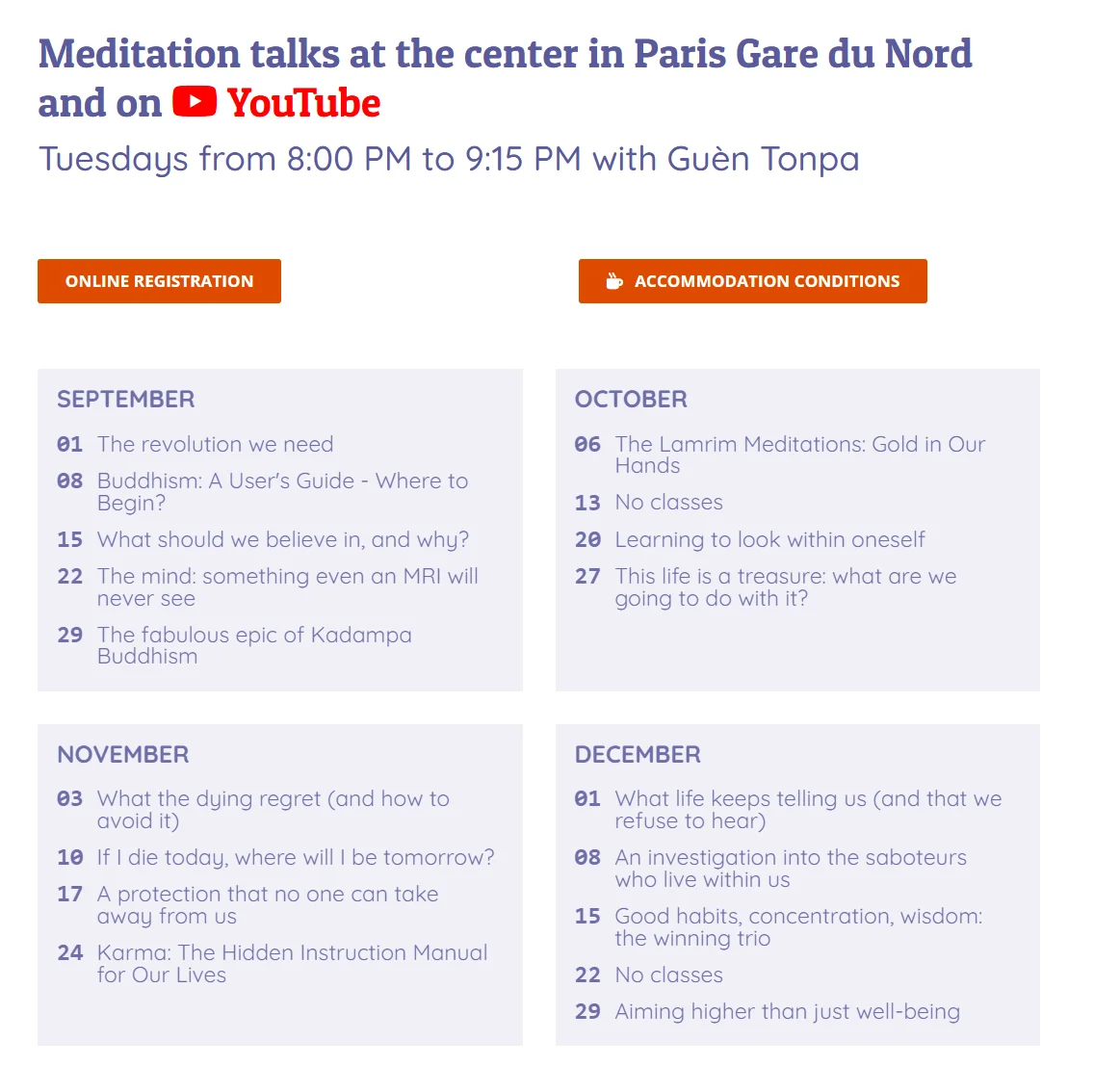
Der Shortcode [youtube] hat keine Einstellung: Er zeigt das YouTube-Logo, gefolgt vom Wort
„YouTube“, alles in Rot. Er dient dazu, YouTube in einem Text zu nennen, zum Beispiel um
zu sagen, dass eine Sitzung online übertragen wird, ohne den Namen als einfachen Text schreiben zu
müssen. Füge ihn in den Avada-Textblock an der gewünschten Stelle ein. Beispiel ansehen: das Logo im Titel einer Veranstaltung.
Die Shortcodes der Vorlagen
Andere Shortcodes dienen dazu, das Gerüst der Website aufzubauen: Kopfzeile
([template_header]), Fußzeile ([template_footer]), Teile der Veranstaltungsseiten
([event_teacher], [event_schedule], [event_registration] …). Sie werden vom Webmaster ein
für alle Mal in den Layoutvorlagen eingerichtet. Normalerweise musst du sie nicht anfassen.
Wenn ein Shortcode nichts anzeigt
Ein richtig geschriebener Shortcode kann trotzdem nichts anzeigen:
- die Information, die er zeigt, ist nicht ausgefüllt (eine leere Adresse, ein Block „Nächste Veranstaltungen“ ohne kommende Sitzung);
- das Modul, das ihn liefert, ist auf deiner Website nicht aktiv (siehe Die Funktionen). Der Shortcode wird dann durch nichts ersetzt, statt ausgeschrieben zu erscheinen.
Ein Block „Nächste Veranstaltungen“ mit falscher Nummer zeigt statt der Liste eine Fehlermeldung an: Kopiere seinen Shortcode erneut aus dem Feld Zu kopierender Shortcode des Blocks.
Weiterführende Seiten
- Die nächsten Veranstaltungen auf einer Seite anzeigen: Schritt für Schritt.
- Die Blöcke „Nächste Veranstaltungen“ und der Cache: warum die Liste aktuell bleibt.
- Die Farben der Website: die CSS-Klassen, die andere Art, auf einen Avada-Block einzuwirken.