Les shortcodes dans les pages Avada
Une partie de ce qu'affichent les pages du site (le calendrier, les blocs « À venir », les coordonnées du centre…) n'est pas écrite dans la page elle-même : elle y est insérée par un shortcode. Cette page explique ce que c'est et comment s'en servir.
Qu'est-ce qu'un shortcode ?
Un shortcode est un mot-clé entre crochets, placé dans le contenu d'une page. Sur le site, le visiteur ne voit jamais le mot-clé : il voit ce que le plugin met à sa place.
| Dans la page | Ce que voit le visiteur |
|---|---|
[calendar] |
le calendrier des événements |
[upcoming id="2222"] |
un bloc « À venir », qui liste les prochaines séances |
[info name="phone"] |
le numéro de téléphone du centre, cliquable |
[icon name="tabler:phone"] |
une icône de téléphone, au milieu du texte |
[year] |
l'année en cours, par exemple dans le pied de page |
[youtube] |
le logo et le nom YouTube, en rouge |
L'avantage : l'information n'est saisie qu'à un seul endroit. Le numéro de téléphone se modifie
dans Paramétrage > Général, et toutes les pages qui l'affichent par [info name="phone"]
suivent d'elles-mêmes.
Les réglages d'un shortcode
Certains shortcodes demandent une précision, écrite après leur nom sous la forme
nom="valeur" : [info name="phone"] affiche le téléphone, [info name="address"] l'adresse.
Recopiez ces réglages exactement : guillemets droits ("), sans espace autour du signe =.
Le plus sûr est de copier le shortcode là où l'écran le propose. Par exemple, chaque bloc « À
venir » affiche son propre shortcode, prêt à copier, dans le champ Shortcode à copier : un
clic dans le champ suffit à le copier. Pour les icônes, c'est le menu
Paramétrage > Icônes.
Où les placer dans Avada
Dans le constructeur Avada, un shortcode se colle dans un bloc de texte (Text Block), à l'endroit où son contenu doit apparaître. Enregistrez la page, puis affichez-la sur le site pour vérifier le résultat : dans le constructeur, on ne voit souvent que le mot-clé.
Le shortcode s'affiche en toutes lettres sur le site ?
Le nom est sans doute mal orthographié (une majuscule, un tiret à la place d'un trait de soulignement) : WordPress ne le reconnaît pas et le laisse tel quel. Recopiez-le depuis l'écran qui le propose, ou depuis cette page.
Noms anglais et anciens noms français
Les shortcodes du plugin ont été renommés en anglais : [upcoming] s'appelait autrefois
[a_venir], [weekly_timetable] s'appelait [AgendaHebdo]. Les anciens noms fonctionnent
toujours, et continueront de fonctionner : les pages existantes n'ont pas à être modifiées.
Pour une nouvelle page, utilisez le nom anglais, quelle que soit la langue du site.
| Nom à utiliser | Ancien nom | Ce qu'il affiche |
|---|---|---|
[upcoming id="…"] |
[a_venir id="…"] |
un bloc « À venir » (voir Blocs « À venir ») |
[weekly_timetable] |
[AgendaHebdo] |
le planning hebdomadaire (voir Planning hebdomadaire) |
[teachers] |
[enseignants] |
la liste des enseignants |
[teachers_portraits] |
[enseignants_portraits] |
les portraits des enseignants |
[home_image] |
[ImageAccueil] |
l'image d'accueil |
[global_element name="…"] |
[element_global nom="…"] |
un élément global (voir Éléments globaux) |
[info name="…"] |
[info nom="…"] |
une information générale du centre |
[icon name="…"] |
[icone nom="…"] |
une icône (voir Les icônes) |
[year] |
[annee] |
l'année en cours |
[page_name] |
[NomPage] |
le titre de la page |
[youtube] |
(aucun) | le logo et le nom YouTube (voir Le logo YouTube) |
[calendar] et [youtube] n'ont pas d'ancien nom.
Les informations générales du centre
Le shortcode [info] affiche une information saisie dans Paramétrage > Général. Le réglage
name dit laquelle :
| Shortcode | Affiche |
|---|---|
[info name="name"] |
le nom du centre |
[info name="address"] |
l'adresse |
[info name="zip"] |
le code postal |
[info name="city"] |
la ville |
[info name="access"] |
l'accès (transports…) |
[info name="maps_link"] |
le lien Google Maps |
[info name="phone"] |
le téléphone, cliquable sur un téléphone portable |
[info name="email"] |
l'adresse e-mail |
Si l'information n'est pas remplie dans Paramétrage > Général, le shortcode n'affiche rien.
Les icônes
Le shortcode [icon name="…"] insère une icône dans le texte d'une page : une étoile, un
téléphone, une enveloppe… L'icône prend la taille et la couleur du texte qui l'entoure.
Inutile de connaître les noms d'icônes : le menu Paramétrage > Icônes les présente toutes et fournit le shortcode prêt à coller.
- Ouvrez Paramétrage > Icônes.
- Dans la liste des bibliothèques, choisissez de préférence Font Awesome — Solid. Tapez
ensuite un mot dans le champ Rechercher une icône… (en anglais, par exemple
phoneoucalendar). - Cliquez sur l'icône qui vous plaît : un aperçu s'affiche, avec son shortcode dans le champ Shortcode (cliquer pour copier).
- Cliquez dans ce champ : le shortcode est copié.
- Collez-le dans le bloc de texte Avada, à l'endroit où l'icône doit apparaître, puis enregistrez la page et vérifiez-la sur le site.
Les icônes viennent de plusieurs bibliothèques : Font Awesome (Solid, Regular, Brands), Tabler
Icons, Lucide, Phosphor, Material Symbols et Bootstrap Icons. Le shortcode copié indique celle
que vous avez choisie, avant les deux-points : [icon name="tabler:star"].
Préférez Font Awesome — Solid
C'est la bibliothèque à utiliser en priorité : c'est celle des anciens shortcodes, et c'est
la seule où la recherche comprend les mots-clés. En tapant tea, vous obtenez par exemple
une tasse fumante (mug-hot), même si le mot n'est pas dans le nom de l'icône.
Si vous ne trouvez vraiment pas votre icône, vous pouvez chercher dans les autres
bibliothèques, mais la recherche y est moins souple : elle ne porte que sur le nom de
l'icône (en anglais). Essayez plusieurs mots proches (mug, cup, coffee…).
Les anciens shortcodes d'icône continuent de fonctionner
Un shortcode sans bibliothèque, comme [icon name="star"], affiche toujours l'icône Font
Awesome correspondante : les pages existantes n'ont pas à être modifiées. Pour une nouvelle
page, copiez le shortcode proposé par Paramétrage > Icônes.
Le même choix d'icônes est proposé ailleurs, sans passer par un shortcode à coller :
- dans la fiche d'une activité, le champ Icône de l'activité (voir Les activités) ;
- dans le texte d'une image d'accueil, le bouton Insérer une icône, qui place le shortcode à l'endroit du curseur.
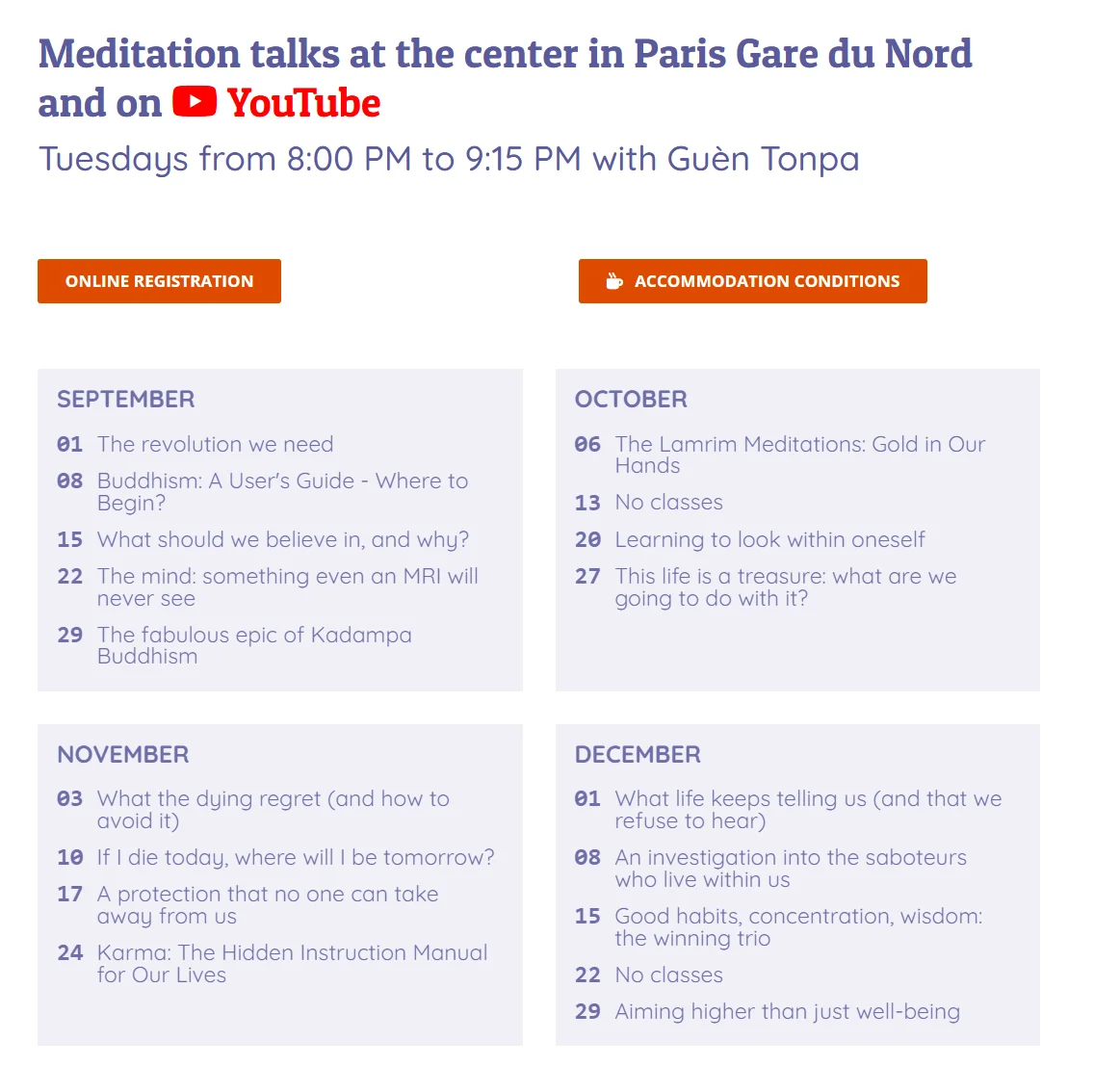
Le logo YouTube
Le shortcode [youtube] n'a aucun réglage : il affiche le logo de YouTube suivi du mot
« YouTube », le tout en rouge. Il sert à désigner YouTube dans un texte, par exemple pour
dire qu'une séance est diffusée en ligne, sans avoir à écrire le nom en texte brut. Collez-le dans
le bloc de texte Avada, à l'endroit voulu. Voir un exemple : le logo dans le titre d'un événement.
Les shortcodes des modèles
D'autres shortcodes servent à construire l'ossature du site : en-tête ([template_header]), pied
de page ([template_footer]), parties des pages des événements ([event_teacher],
[event_schedule], [event_registration]…). Ils sont mis en place par le webmestre dans les
modèles de mise en page, une fois pour toutes. Vous n'avez normalement pas à y toucher.
Quand un shortcode n'affiche rien
Un shortcode correctement écrit peut ne rien afficher :
- l'information qu'il montre n'est pas remplie (une adresse vide, un bloc « À venir » sans séance à venir) ;
- le module qui le fournit n'est pas actif sur votre site (voir Les modules). Le shortcode est alors remplacé par rien, plutôt que de s'afficher en toutes lettres.
Un bloc « À venir » dont le numéro est faux affiche un message d'erreur à la place de la liste : recopiez son shortcode depuis le champ Shortcode à copier du bloc.
Pour aller plus loin
- Afficher les événements à venir sur une page : pas à pas.
- Les blocs « À venir » et le cache : pourquoi la liste reste à jour.
- Couleurs du site : les classes CSS, l'autre façon d'agir sur un bloc Avada.