Los shortcodes en las páginas de Avada
Una parte de lo que muestran las páginas del sitio (el calendario, los bloques «Próximos eventos», los datos de contacto del centro…) no está escrita en la propia página: se inserta en ella mediante un shortcode. Esta página explica qué es y cómo usarlo.
¿Qué es un shortcode?
Un shortcode es una palabra clave entre corchetes, colocada en el contenido de una página. En el sitio, el visitante nunca ve la palabra clave: ve lo que el plugin pone en su lugar.
| En la página | Lo que ve el visitante |
|---|---|
[calendar] |
el calendario de los eventos |
[upcoming id="2222"] |
un bloque «Próximos eventos», que enumera las próximas sesiones |
[info name="phone"] |
el número de teléfono del centro, en el que se puede hacer clic |
[icon name="tabler:phone"] |
un icono de teléfono, en medio del texto |
[year] |
el año en curso, por ejemplo en el pie de página |
[youtube] |
el logotipo y el nombre de YouTube, en rojo |
La ventaja: la información solo se introduce en un único sitio. El número de teléfono se
modifica en Ajustes > General, y todas las páginas que lo muestran
con [info name="phone"] lo siguen por sí solas.
Los ajustes de un shortcode
Algunos shortcodes necesitan una precisión, escrita después de su nombre con la forma
nombre="valor": [info name="phone"] muestra el teléfono, [info name="address"] la
dirección.
Copia estos ajustes exactamente: comillas rectas ("), sin espacios alrededor del signo =.
Lo más seguro es copiar el shortcode allí donde la pantalla lo ofrece. Por ejemplo, cada bloque
«Próximos eventos» muestra su propio shortcode, listo para copiar, en el campo Shortcode que
copiar: basta con hacer clic en el campo para copiarlo. Para los iconos, es el menú
Ajustes > Iconos.
Dónde colocarlos en Avada
En el constructor de Avada, un shortcode se pega en un bloque de texto (Text Block), en el lugar donde debe aparecer su contenido. Guarda la página y luego ábrela en el sitio para comprobar el resultado: en el constructor, a menudo solo se ve la palabra clave.
¿El shortcode aparece escrito tal cual en el sitio?
Seguramente el nombre está mal escrito (una mayúscula, un guion en lugar de un guion bajo): WordPress no lo reconoce y lo deja tal cual. Cópialo de nuevo desde la pantalla que lo ofrece, o desde esta página.
Nombres en inglés y antiguos nombres en francés
Los shortcodes del plugin se han renombrado en inglés: [upcoming] se llamaba antes
[a_venir], [weekly_timetable] se llamaba [AgendaHebdo]. Los antiguos nombres siguen
funcionando, y seguirán funcionando: no hay que modificar las páginas existentes.
Para una página nueva, usa el nombre en inglés, sea cual sea el idioma del sitio.
| Nombre que usar | Nombre antiguo | Lo que muestra |
|---|---|---|
[upcoming id="…"] |
[a_venir id="…"] |
un bloque «Próximos eventos» (consulta Bloques «Próximos eventos») |
[weekly_timetable] |
[AgendaHebdo] |
el horario semanal (consulta Horario semanal) |
[teachers] |
[enseignants] |
la lista de los maestros |
[teachers_portraits] |
[enseignants_portraits] |
los retratos de los maestros |
[home_image] |
[ImageAccueil] |
la imagen de inicio |
[global_element name="…"] |
[element_global nom="…"] |
un elemento global (consulta Elementos globales) |
[info name="…"] |
[info nom="…"] |
una información general del centro |
[icon name="…"] |
[icone nom="…"] |
un icono (consulta Los iconos) |
[year] |
[annee] |
el año en curso |
[page_name] |
[NomPage] |
el título de la página |
[youtube] |
(ninguno) | el logotipo y el nombre de YouTube (consulta El logotipo de YouTube) |
[calendar] y [youtube] no tienen nombre antiguo.
La información general del centro
El shortcode [info] muestra una información introducida en Ajustes > General. El ajuste
name indica cuál:
| Shortcode | Muestra |
|---|---|
[info name="name"] |
el nombre del centro |
[info name="address"] |
la dirección |
[info name="zip"] |
el código postal |
[info name="city"] |
la ciudad |
[info name="access"] |
el acceso (transporte…) |
[info name="maps_link"] |
el enlace de Google Maps |
[info name="phone"] |
el teléfono, en el que se puede hacer clic desde un móvil |
[info name="email"] |
la dirección de correo electrónico |
Si la información no está rellenada en Ajustes > General, el shortcode no muestra nada.
Los iconos
El shortcode [icon name="…"] inserta un icono en el texto de una página: una estrella, un
teléfono, un sobre… El icono toma el tamaño y el color del texto que lo rodea.
No hace falta conocer los nombres de los iconos: el menú Ajustes > Iconos los presenta todos y ofrece el shortcode listo para pegar.
- Abre Ajustes > Iconos.
- En la lista de bibliotecas, elige preferentemente Font Awesome — Solid. Escribe después
una palabra en el campo Buscar un icono… (en inglés, por ejemplo
phoneocalendar). - Haz clic en el icono que te guste: se muestra una vista previa, con su shortcode en el campo Shortcode (haz clic para copiar).
- Haz clic en este campo: el shortcode queda copiado.
- Pégalo en el bloque de texto de Avada, en el lugar donde debe aparecer el icono; luego guarda la página y compruébala en el sitio.
Los iconos proceden de varias bibliotecas: Font Awesome (Solid, Regular, Brands), Tabler
Icons, Lucide, Phosphor, Material Symbols y Bootstrap Icons. El shortcode copiado indica la que
has elegido, antes de los dos puntos: [icon name="tabler:star"].
Mejor Font Awesome — Solid
Es la biblioteca que conviene usar en primer lugar: es la de los antiguos shortcodes, y es la
única en la que la búsqueda entiende las palabras clave. Si escribes tea, por ejemplo,
obtienes una taza humeante (mug-hot), aunque la palabra no esté en el nombre del icono.
Si de verdad no encuentras tu icono, puedes buscar en las demás bibliotecas, pero allí la
búsqueda es menos flexible: solo tiene en cuenta el nombre del icono (en inglés). Prueba
varias palabras parecidas (mug, cup, coffee…).
Los antiguos shortcodes de icono siguen funcionando
Un shortcode sin biblioteca, como [icon name="star"], sigue mostrando el icono de Font
Awesome correspondiente: no hay que modificar las páginas existentes. Para una página nueva,
copia el shortcode que ofrece Ajustes > Iconos.
La misma selección de iconos se ofrece en otros sitios, sin necesidad de pegar un shortcode:
- en la ficha de una actividad, el campo Icono de la actividad (consulta Las actividades);
- en el texto de una imagen de inicio, el botón Insertar un icono, que coloca el shortcode donde está el cursor.
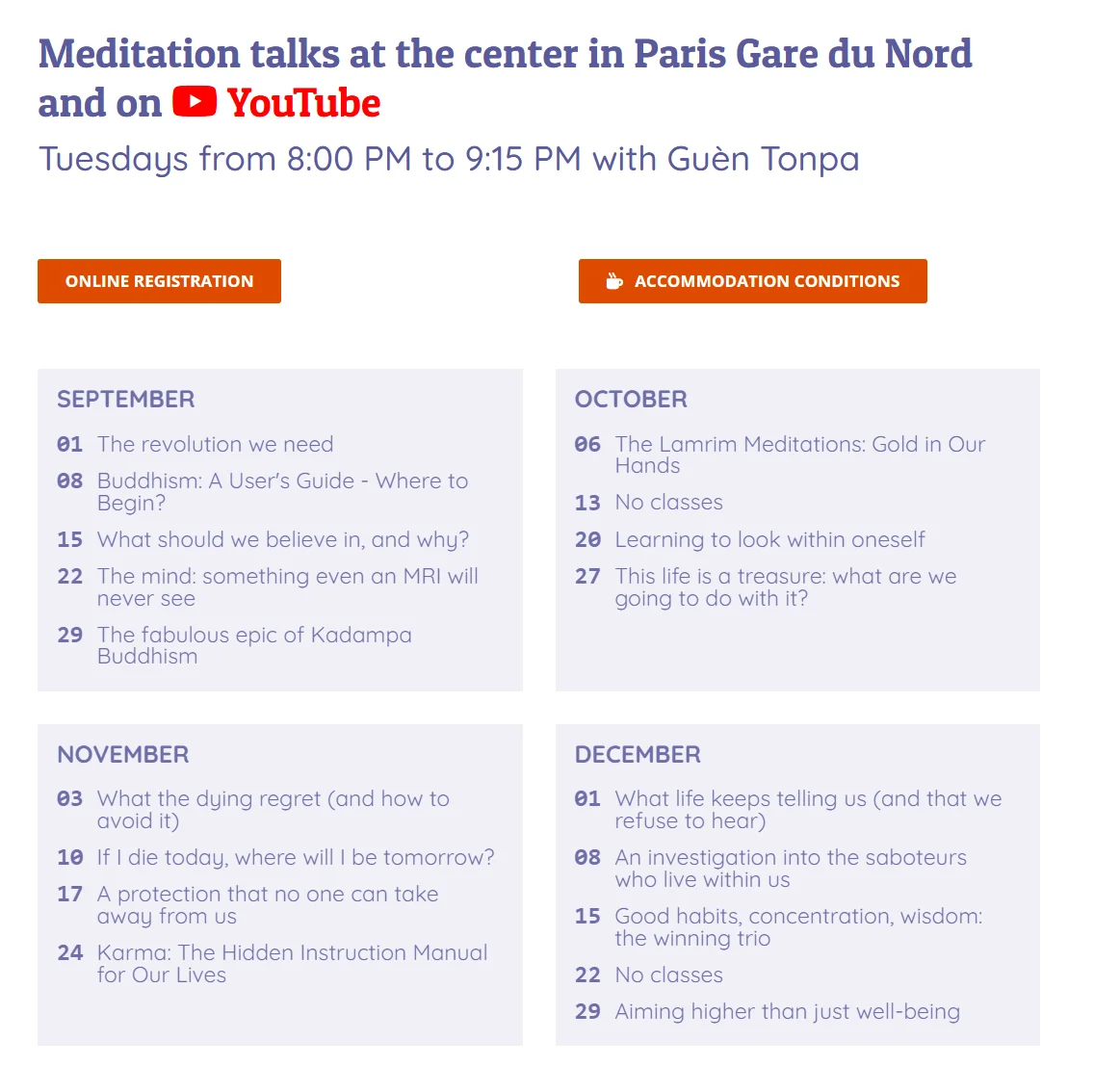
El logotipo de YouTube
El shortcode [youtube] no tiene ningún ajuste: muestra el logotipo de YouTube seguido de la
palabra «YouTube», todo en rojo. Sirve para referirse a YouTube en un texto, por ejemplo
para decir que una sesión se emite en línea, sin tener que escribir el nombre como texto simple.
Pégalo en el bloque de texto de Avada, en el lugar que quieras. Ver un ejemplo: el logotipo en el título de un evento.
Los shortcodes de las plantillas
Otros shortcodes sirven para construir la estructura del sitio: cabecera ([template_header]),
pie de página ([template_footer]), partes de las páginas de los eventos ([event_teacher],
[event_schedule], [event_registration]…). Los coloca el webmaster en las plantillas de
diseño, de una vez por todas. Normalmente no tienes que tocarlos.
Cuando un shortcode no muestra nada
Un shortcode bien escrito puede no mostrar nada:
- la información que muestra no está rellenada (una dirección vacía, un bloque «Próximos eventos» sin ninguna sesión próxima);
- el módulo que lo proporciona no está activo en tu sitio (consulta Las funcionalidades). El shortcode se sustituye entonces por nada, en lugar de aparecer escrito tal cual.
Un bloque «Próximos eventos» cuyo número es incorrecto muestra un mensaje de error en lugar de la lista: vuelve a copiar su shortcode desde el campo Shortcode que copiar del bloque.
Para saber más
- Mostrar los próximos eventos en una página: paso a paso.
- Los bloques «Próximos eventos» y la caché: por qué la lista se mantiene al día.
- Los colores del sitio: las clases CSS, la otra forma de actuar sobre un bloque de Avada.