Lehrer
Wo: Menü Lehrer der Verwaltung. Wer: Administratoren und Redakteure. Die Überschriften der öffentlichen Seite werden unter Konfiguration > Erweitert eingestellt (Administratoren).
Hier pflegst du die Liste der Lehrer des Zentrums. Sie wird an zwei Stellen verwendet:
- auf der Bearbeitungsseite jeder Veranstaltung, wo du den Lehrer auswählst, der sie leitet;
- auf der öffentlichen Seite der Lehrer, wo jeder Lehrer mit seinem Porträt und seiner Vorstellung erscheint.
Wie bei den Aktivitäten und Orten besteht die Seite aus einem Formular zum Hinzufügen links und der Liste der Lehrer rechts.
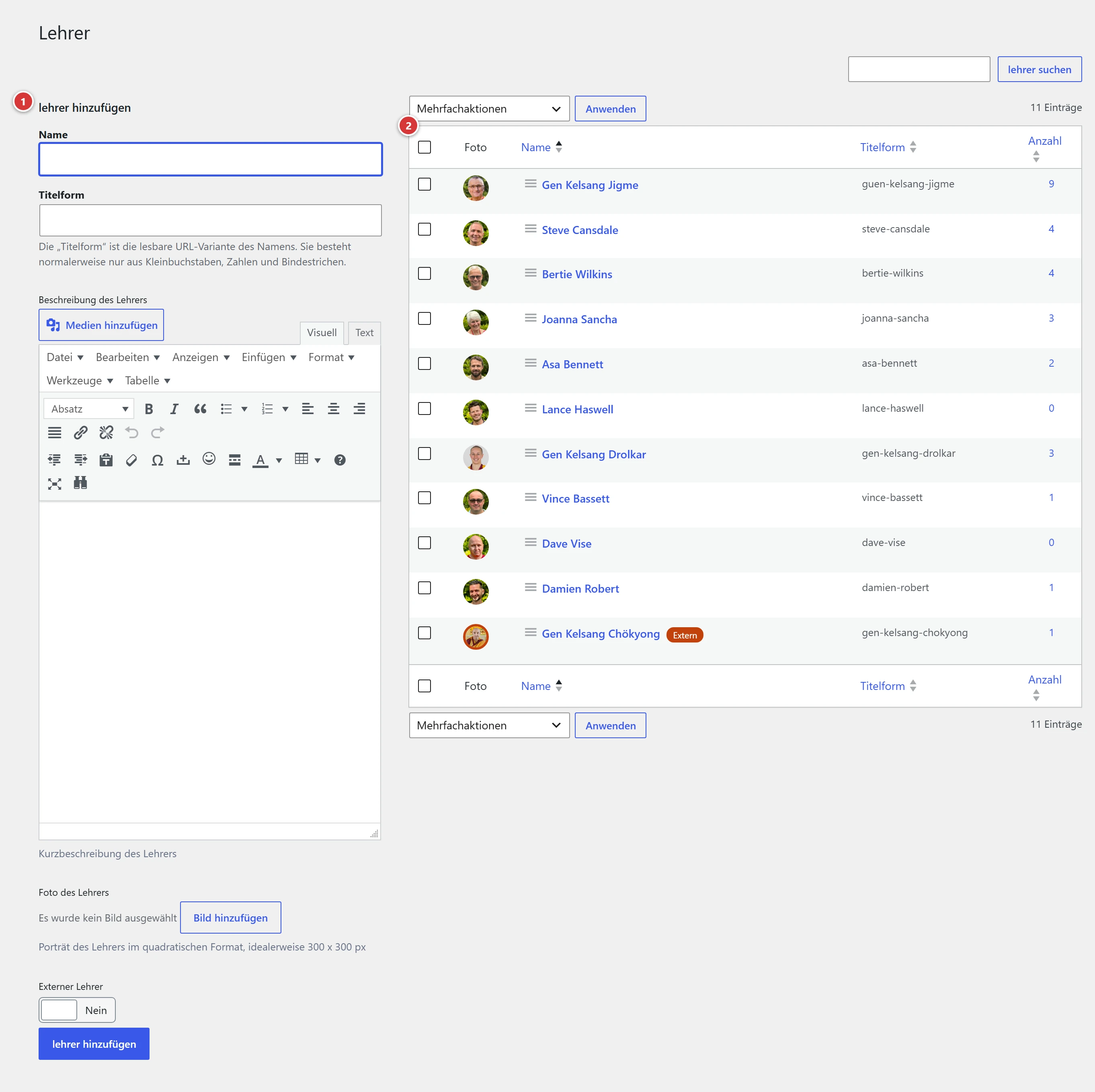
1 Formular zum Hinzufügen. 2 Liste der Lehrer: Fahre mit der Maus über eine Zeile, um sie zu Bearbeiten oder zu Löschen.
Die Bearbeitungsseite eines Lehrers
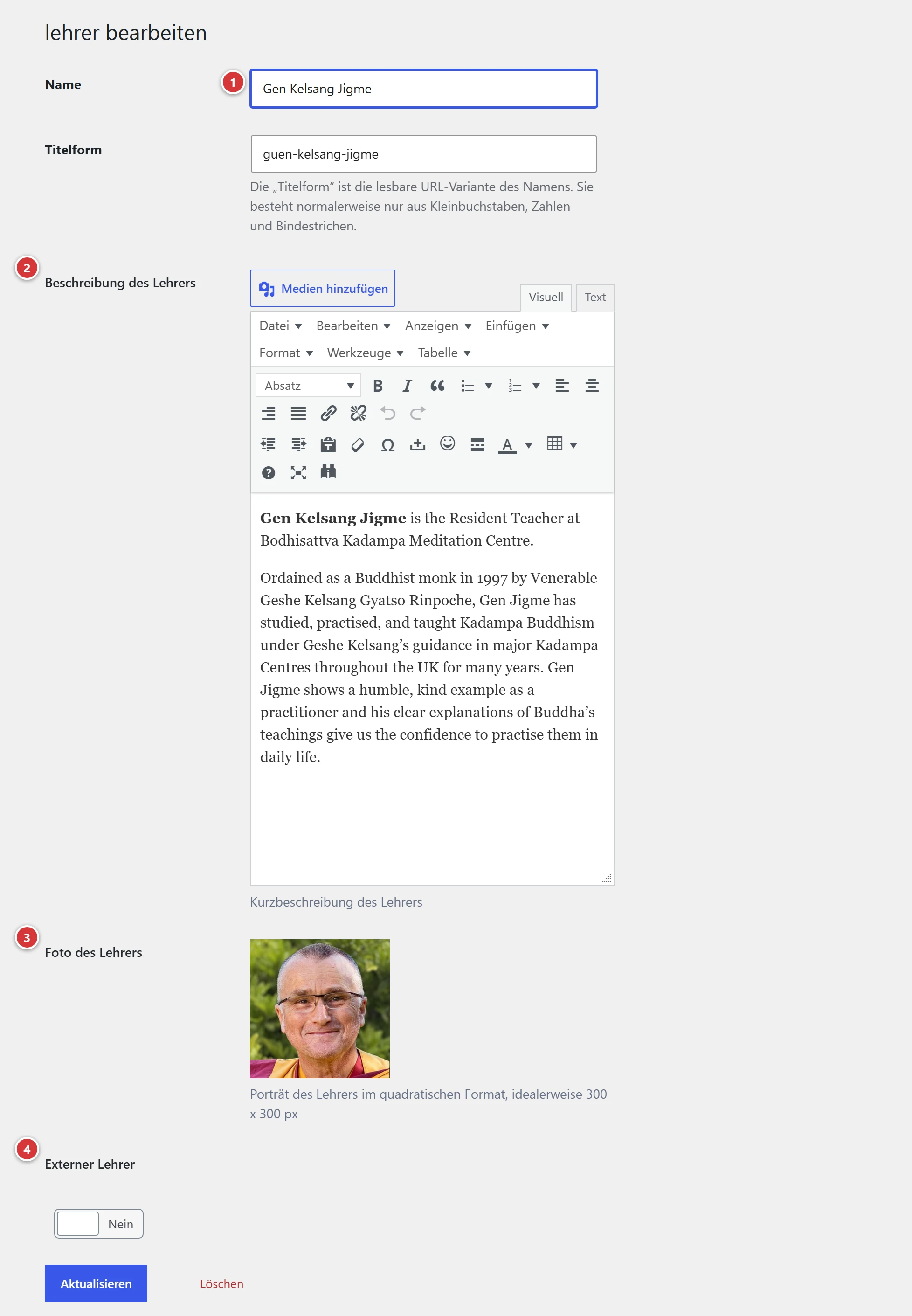
1 Name. 2 Beschreibung des Lehrers. 3 Foto des Lehrers. 4 Externer Lehrer.
Name
Der Name des Lehrers, so wie die Besucher ihn bei den Veranstaltungen und auf der öffentlichen Seite sehen. Die WordPress-Felder Titelform und Beschreibung können bleiben, wie sie sind: Die Vorstellung gibst du unter Beschreibung des Lehrers ein.
Beschreibung des Lehrers
Die Vorstellung, die neben dem Porträt auf der öffentlichen Seite der Lehrer angezeigt wird. Mit dem Texteditor kannst du den Text gestalten und Links hinzufügen, wie auf einer Seite.
Foto des Lehrers
Das Porträt. Wähle oder lade ein quadratisches Bild hoch, am besten 300 x 300 px.
Externer Lehrer
Kreuze das Kästchen für einen Gastlehrer an, der nicht zum Zentrum gehört. Es bestimmt, wo der Lehrer auf der öffentlichen Seite erscheint (siehe unten).
Was die Besucher sehen
Die öffentliche Seite der Lehrer
Sie zeigt die Liste in zwei Blöcken:
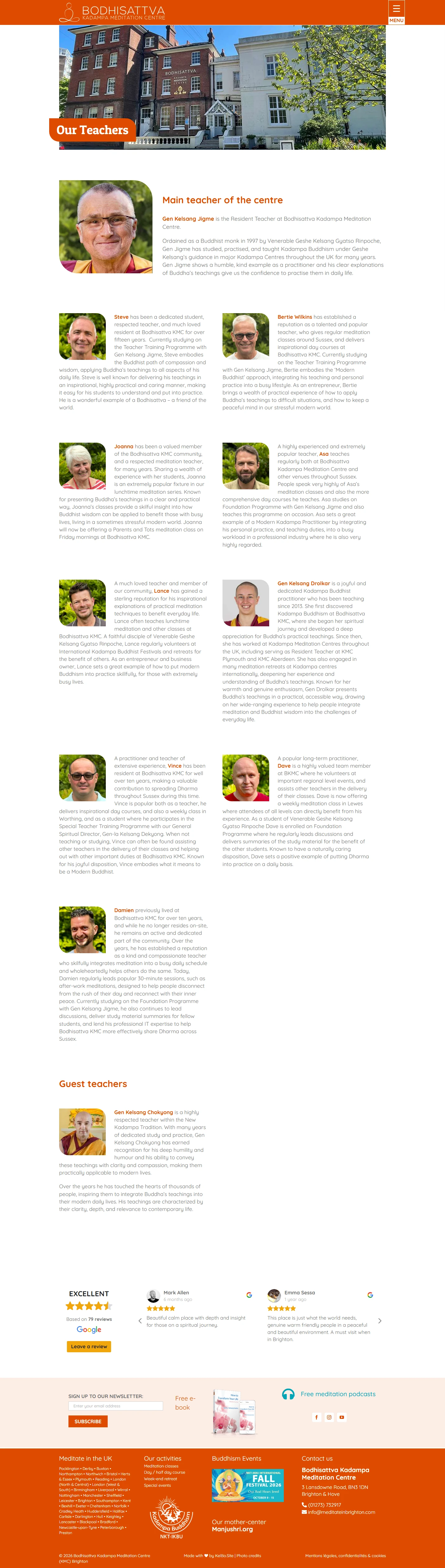
- Die Lehrer des Zentrums (Kästchen Externer Lehrer nicht angekreuzt). Der erste der Liste wird unter der Überschrift Hauptlehrer des Zentrums hervorgehoben: Sein Foto ist größer. Die anderen folgen danach.
- Die Gastlehrer (Kästchen angekreuzt), unter der Überschrift Gastlehrer.
Der erste Lehrer des Zentrums ist also der oben in der Liste: Um den Hauptlehrer zu wechseln, ziehe einen anderen Lehrer in der Liste an die erste Stelle (siehe Reihenfolge der Listen).
Um das Gesamtergebnis zu sehen (Hauptlehrer, andere Lehrer des Zentrums, dann Gastlehrer), öffne die ganze Seite eines Demo-Zentrums:
Die vollständige Seite der Lehrer ansehen
Tipp: den Namen des Lehrers hervorheben
Setze unter Beschreibung des Lehrers den Namen (oder den Vornamen) fett. Auf der öffentlichen Seite erscheint dieses Wort dann farbig und hebt sich vom Rest der Vorstellung ab.
Das Porträtkarussell
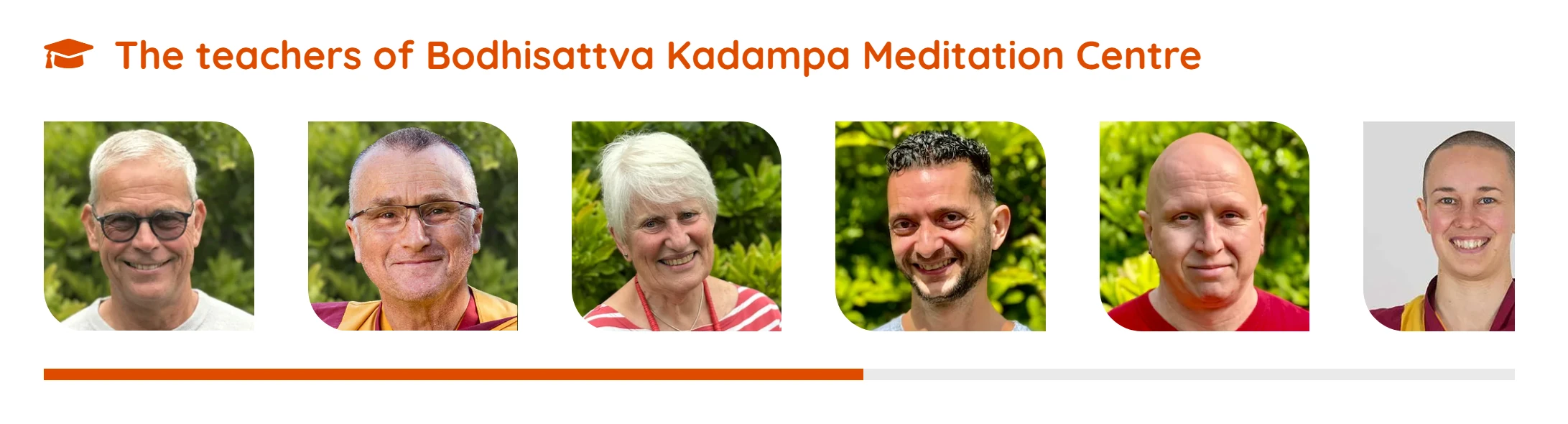
Die Porträts der Lehrer des Zentrums können auch als Karussell auf jeder beliebigen Seite durchlaufen, zum Beispiel auf der Startseite. Die Reihenfolge ändert sich bei jedem Aufruf, und jedes Porträt führt zur Seite der Lehrer.
Die Überschriften der Seite ändern
Die Überschriften Hauptlehrer des Zentrums und Gastlehrer können von den Administratoren unter Konfiguration > Erweitert, Abschnitt Texte der Lehrerseite, ersetzt werden (siehe Erweitert):
| Feld | Betroffene Überschrift |
|---|---|
| Titel des ansässigen Lehrers | „Hauptlehrer des Zentrums“ |
| Titel der Gastlehrer | „Gastlehrer“ |
Ein leer gelassenes Feld behält die ursprüngliche Überschrift, die grau im Feld angezeigt wird.
Einen Lehrer bearbeiten oder löschen
- Wenn du eine Bearbeitungsseite änderst, werden die öffentliche Seite und alle Veranstaltungen dieses Lehrers aktualisiert.
- Einen Lehrer zu löschen, löscht nicht seine Veranstaltungen, aber bei ihnen ist dann kein Lehrer mehr angegeben. Prüfe vor dem Löschen, dass du ihn nicht mehr brauchst.