Vorlagen
Wo: Menü Vorlagen der Verwaltung. Wer: Administratoren und Redakteure.
Nur für Personen, die mit Shortcodes vertraut sind
Eine Vorlage zu ändern, hat Auswirkungen auf die ganze Website. Diese Einstellungen richten sich an diejenigen, die wissen, was sie tun, und die Shortcodes beherrschen, die die Darstellung der Website steuern. Wenn das nicht auf dich zutrifft, rühre nichts an und hol dir Hilfe.
Manche Teile der Website finden sich identisch auf vielen Seiten wieder: die Kopfzeile, die Fußzeile, der Anmeldebereich einer Veranstaltung … Man kopiert sie nicht in jede Seite: Man schreibt sie hier ein einziges Mal, in Form von Vorlagen, und die Seiten übernehmen sie.
Der Vorteil: Wenn du eine Vorlage änderst, ändert sie sich überall zugleich. Ändert sich die Adresse in der Fußzeile, korrigierst du sie in einer einzigen Vorlage, und alle Seiten der Website sind aktuell.
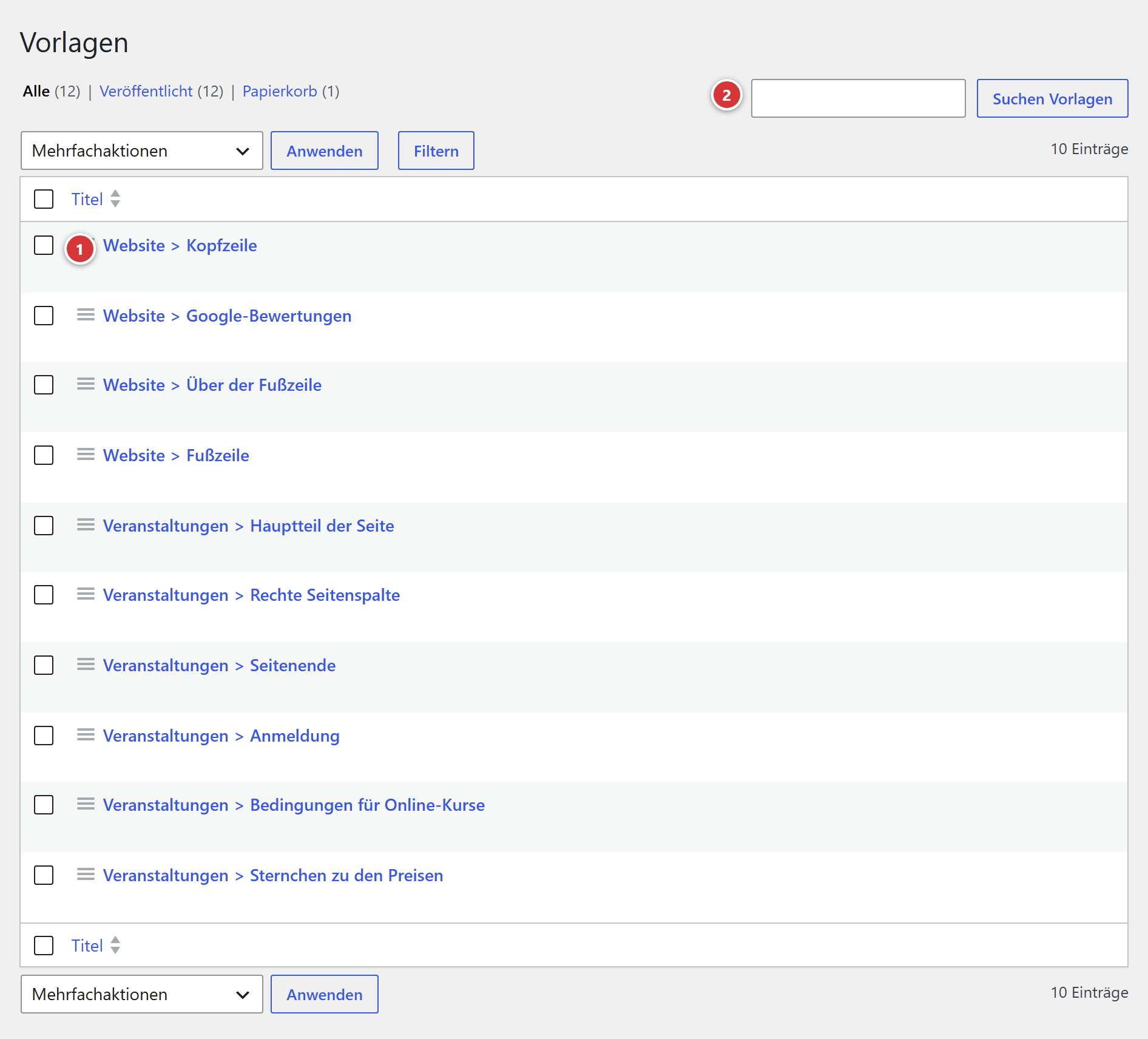
1 Der Titel einer Vorlage: Klicke darauf, um sie zu bearbeiten. 2 Das Suchfeld, nützlich, wenn die Liste lang ist.
In einer Minute verstehen
- Eine Vorlage ist ein Stück Seite: ein Block aus Text und Bildern, gestaltet mit dem Seiten-Baukasten der Website, wie eine gewöhnliche Seite.
- Die Vorlagen sind vom Plugin vorgesehen: Die Liste ist fest, du kannst weder Vorlagen anlegen noch löschen. Du änderst ihren Inhalt.
- Die Seiten der Website rufen eine Vorlage an der gewünschten Stelle auf. Dieser Aufruf ist schon eingerichtet: Du musst nichts einfügen.
- Eine noch leere Vorlage zeigt auf der Website nichts an: Das ist kein Fehler.
Warum es keine Schaltfläche „Hinzufügen“ gibt
Jede Vorlage entspricht einer bestimmten, im Voraus vorgesehenen Stelle im Layout der Website. Eine weitere anzulegen, hätte keine Wirkung: Keine Seite würde sie aufrufen.
Die Liste der Vorlagen
| Vorlage | Wo sie auf der Website erscheint |
|---|---|
| Website > Kopfzeile | Oben auf allen Seiten. |
| Website > Über der Fußzeile | Direkt über der Fußzeile. |
| Website > Fußzeile | Unten auf allen Seiten. |
| Website > Google-Bewertungen | An der Stelle, an der die Website die Bewertungen der Besucher zeigt. |
| Veranstaltungen > Hauptteil der Seite | Hauptteil der Seite jeder Veranstaltung. |
| Veranstaltungen > Rechte Seitenspalte | Rechte Spalte der Seite einer Veranstaltung. |
| Veranstaltungen > Seitenende | Unterer Teil der Seite einer Veranstaltung. |
| Veranstaltungen > Anmeldung | Anmeldebereich einer Veranstaltungsseite. |
| Veranstaltungen > Bedingungen für Online-Kurse | Bedingungen, die bei Veranstaltungen angezeigt werden, die online stattfinden (deren Ort als „online“ angekreuzt ist). |
| Veranstaltungen > Sternchen zu den Preisen | Hinweise unter den Preistabellen der Veranstaltungen. |
Je nach Website können manche Vorlagen in der Liste fehlen: Die aufgeführten Vorlagen sind die, die auf deiner Website existieren.
Eine Vorlage bearbeiten
- Klicke in der Liste Vorlagen auf den Titel der Vorlage.
- Die Bearbeitungsseite öffnet sich mit dem Seiten-Baukasten der Website: Ändere den Inhalt wie den einer gewöhnlichen Seite (Text, Bilder, Spalten …).
- Klicke auf Update (blaue Schaltfläche, unten rechts auf der Seite).
Der Titel der Vorlage lässt sich nicht ändern: An ihm findet die Website die Vorlage wieder.
Ein Beispiel: die Vorlage Veranstaltungen > Hauptteil der Seite, die den Hauptteil der Seite jeder Veranstaltung bildet. Sie besteht aus einer Folge von Shortcodes, von denen jeder einen Block der Seite anzeigt (die Einleitung, die Daten, die Anmeldung, die Themen, die Beschreibung, den Stundenplan, die Preise, den Ort und die Karte …). Die Veranstaltungsseiten übernehmen diese Vorlage unverändert.
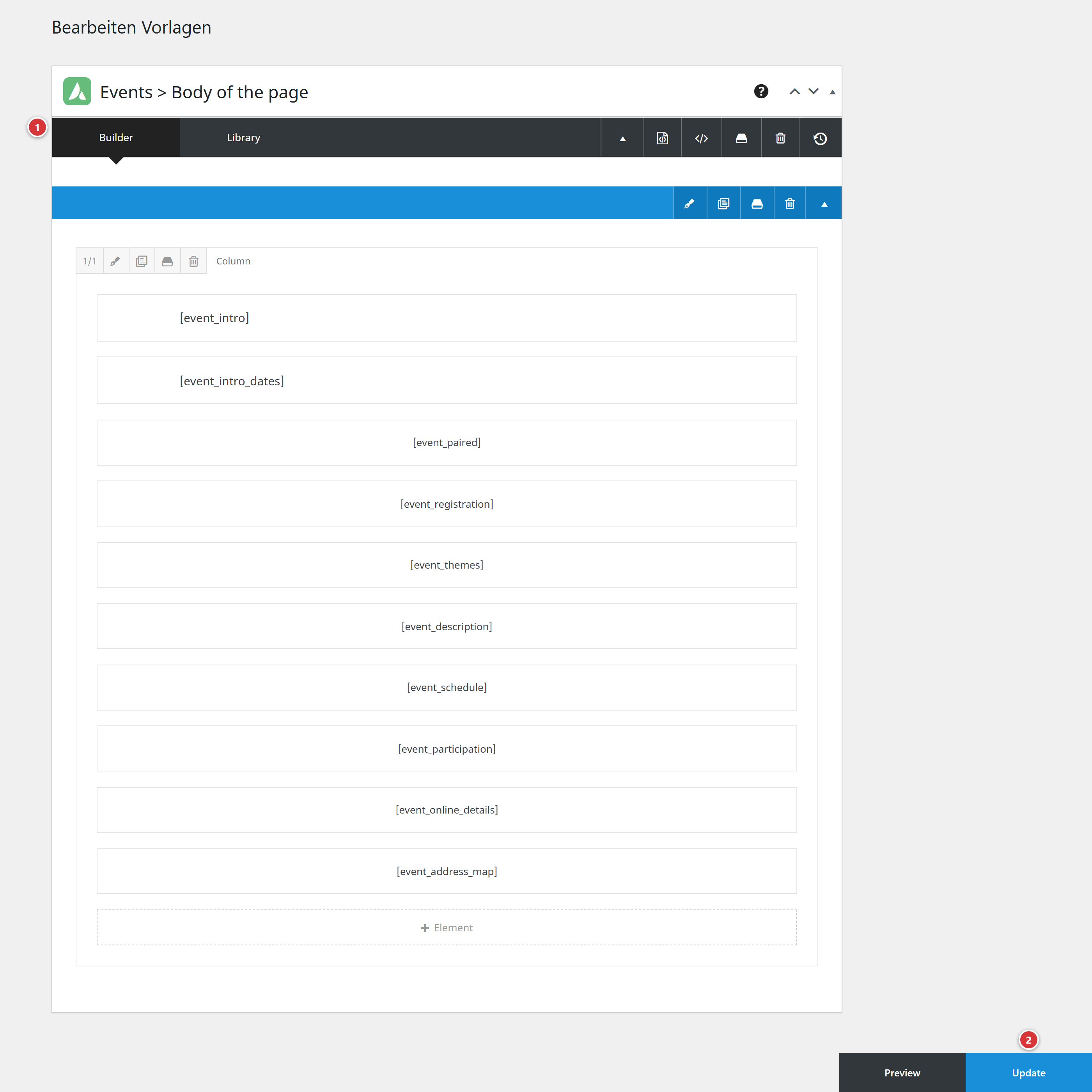
1 Der Seiten-Baukasten der Website. 2 Update: speichert die Vorlage; alle Seiten, die sie verwenden, sind aktuell.
Eine Vorlage erscheint auf vielen Seiten
Lies vor dem Speichern noch einmal: Ein Fehler in der Fußzeile erscheint auf der ganzen Website. Um eine Änderung zu testen, sieh dir nach dem Speichern eine Seite der Website an.
Die Seiten ändern sich nicht sofort?
Die Website behält von jeder Seite eine Kopie, um schneller zu sein. Wenn du die Änderung nicht siehst, lade die Seite mit Strg + F5 neu (auf dem Mac: Cmd + Umschalt + R). Wenn sie alt bleibt, hab etwas Geduld: Sie wird automatisch erneuert.
Was du vermeiden solltest
- Benenne eine Vorlage nicht um und ändere nicht ihre Adresse: Die Website fände sie nicht mehr, und ihre Stelle bliebe leer.
- Verschiebe keine Vorlage in den Papierkorb: Die Stelle, die sie füllt, wäre auf allen Seiten leer.
- Für einen Text, der nur für eine einzige Seite gilt, ändere diese Seite, nicht eine Vorlage.
Häufige Fragen
Ich habe eine Vorlage geändert, aber die Seite der Website hat sich nicht geändert. Prüfe, ob du auf Update geklickt hast, und lade dann die Seite der Website mit Strg + F5 neu.
Die Vorlage, die ich suche, ist nicht in der Liste. Sie existiert auf deiner Website nicht. Wende dich an den Webmaster.
Kann ich eine neue Vorlage hinzufügen? Nein: Nur die vom Plugin vorgesehenen Vorlagen werden von der Website verwendet.
Ich sehe die Titel der Liste erst nach einem Moment. Das ist normal: Die Titel erscheinen, sobald sie in deine Sprache übersetzt sind.