Das Menü der Website
Das Menü der Website ist das ausklappbare Menü, das sich auf den öffentlichen Seiten öffnet. Es wird über den Eintrag Menü der Verwaltung gepflegt. Diese Seite erklärt, wie es aufgebaut ist, damit dich seine erste Änderung nicht überrascht.

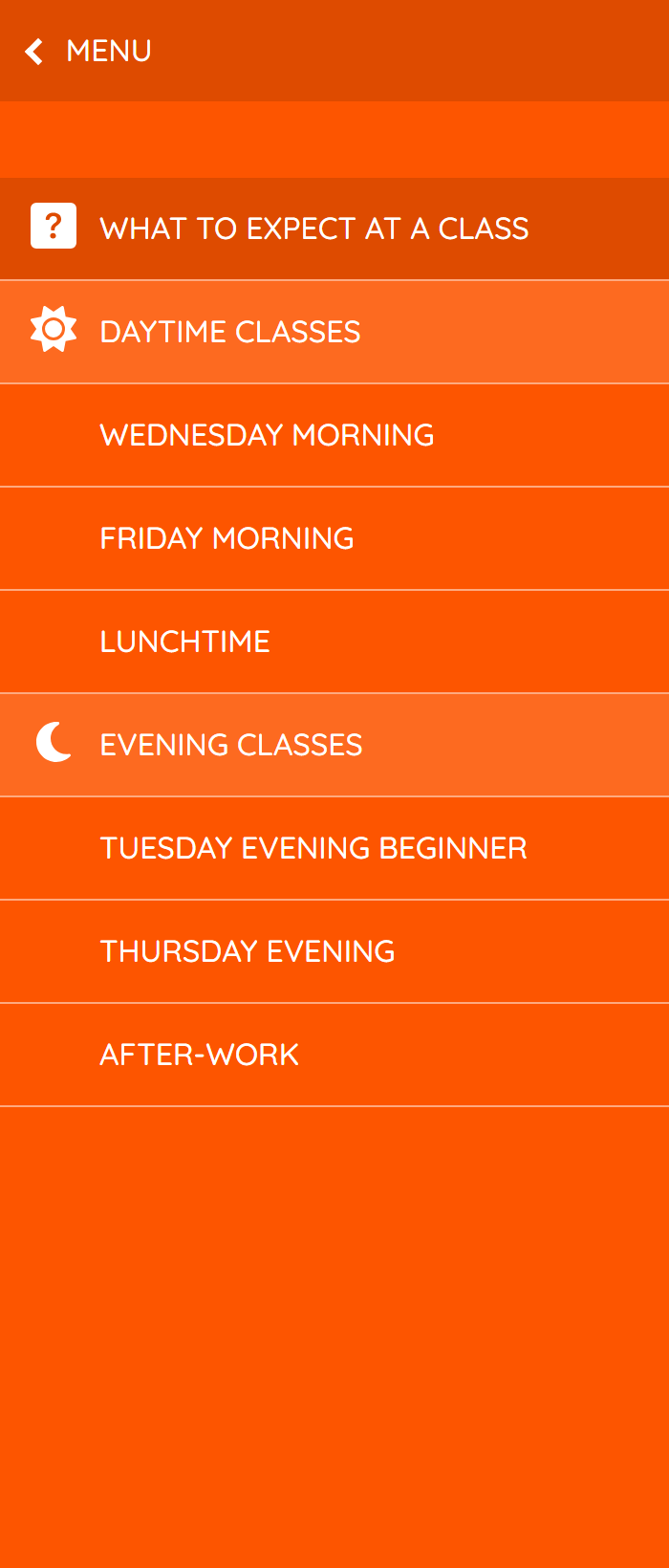
Links das Menü; rechts ein Untermenü, das von einem seiner Einträge aus geöffnet wurde.
Die Idee hinter diesem Menü
- Immer griffbereit. Dasselbe Menü öffnet sich auf allen Seiten der Website, auf dem Handy wie auf dem Computer, unabhängig von der Bildschirmgröße.
- Höchstens zwei Ebenen. Die ganze Website muss mit zwei Klicks im Menü erreichbar sein: ein Hauptmenü und höchstens ein Untermenü unter jedem Eintrag.
- Auf einen Blick lesbar. Jeder Eintrag kann ein Symbol haben, und einige können durch einen etwas helleren Hintergrund hervorgehoben werden. Diese dezenten Merkmale gliedern die Liste: Das Auge findet sich schneller zurecht.
- Ein schlankes Hauptmenü. Weniger wichtige Einträge (im Beispiel oben Newsletter und Contact) können mit der Einstellung Unten am unteren Rand der Seite angeordnet werden. So bleiben die Haupteinträge oben beisammen.
Zwei verschiedene Dinge: der Platz und der Inhalt
Jeder Eintrag des Menüs ist ein Menüelement. Es wird an zwei Stellen eingestellt:
| Wo | Was dort eingestellt wird |
|---|---|
| Die Seite Menü | Der Platz der Elemente: ihre Reihenfolge und welche Elemente unter welchem anderen eingeordnet sind. |
| Die Bearbeitungsseite des Elements | Sein Inhalt: sein Name, was es öffnet, sein Symbol, seine Hervorhebung … |
Auf der Seite Menü öffnet die Schaltfläche Dieses Element bearbeiten (✎) die Bearbeitungsseite des Elements in einem neuen Tab des Browsers. Der auf der Seite Menü angezeigte Name ist immer der der Bearbeitungsseite: Um ein Element umzubenennen, änderst du seine Bearbeitungsseite.
Was ein Element tun kann
Die Art des Menüs eines Elements bestimmt, was passiert, wenn ein Besucher darauf klickt:
- Öffnet eine Seite: Der Besucher gelangt auf die gewählte Seite oder auf die Adresse, die unter Eingegebener Link eingetragen ist.
- Öffnet ein Untermenü: Eine zweite Ebene erscheint, mit den Elementen, die auf der Seite Menü unter diesem eingeordnet sind.
- Zeigt Inhalt an: Statt eines Links zeigt das Menü einen gestalteten Inhalt (zum Beispiel die Kontaktdaten des Zentrums oder einen Anfahrtsplan).
Weitere Einstellungen kommen hinzu: ein Symbol, die Hervorhebung des Elements oder die Einstellung Unten, die es am unteren Rand des Menüs platziert. Jede dieser Einstellungen ist auf der Seite Menü der Website beschrieben.
Was sofort wirkt und was nicht
Die Seite Menü wirkt sofort, ohne dass gespeichert werden muss:
- Ein Menüelement erstellen, Ein Element auf derselben Ebene hinzufügen und Ein Unterelement hinzufügen legen das Element sofort an, unter dem vorläufigen Namen „Neues Element“, und öffnen seine Bearbeitungsseite in einem neuen Tab. Solange seine Bearbeitungsseite nicht veröffentlicht ist, ist es als Entwurf markiert und erscheint nicht auf der Website.
- Entfernen nimmt das Element nach einer Bestätigung aus dem Menü und legt seine Bearbeitungsseite in den Papierkorb.
Nur das Verschieben der Elemente (die Reihenfolge ändern, ein Element unter ein anderes einordnen) erfordert einen Klick auf Menü speichern.
Nach dem Ändern einer Bearbeitungsseite nicht zur Seite Menü zurückkehren
Sobald die Bearbeitungsseite eines Elements veröffentlicht oder aktualisiert ist, berücksichtigt das Menü der Website die Änderung. Kehrst du zum Tab der Seite Menü zurück, aktualisieren sich die Namen von selbst.
Die Verbindung zwischen dem Menü und den Bearbeitungsseiten
Die Seite Menü und die Bearbeitungsseiten stimmen immer überein:
- ein Element aus dem Menü zu entfernen, legt seine Bearbeitungsseite in den Papierkorb;
- eine Bearbeitungsseite in den Papierkorb zu legen, nimmt ihr Element aus dem Menü; die darunter eingeordneten Elemente rücken eine Ebene nach oben;
- eine Bearbeitungsseite aus dem Papierkorb wiederherzustellen, bringt sie zurück ins Menü.
Verwaiste Elemente
Ein Element, das angelegt, aber nie ausgefüllt wurde (es heißt noch „Neues Element“), wandert nach 24 Stunden von selbst in den Papierkorb. Ein versehentlicher Klick auf eine Schaltfläche zum Erstellen bleibt also folgenlos.
Zu den Seiten und zur Schritt-für-Schritt-Anleitung: Menü der Website und Das Menü der Website ändern.