Enseignants
Où : menu Enseignants de l'administration. Qui : les administrateurs et les éditeurs. Les titres de la page publique se règlent dans Paramétrage > Avancé (administrateurs).
C'est ici que vous tenez la liste des enseignants du centre. Elle sert à deux endroits :
- dans la fiche de chaque événement, où l'on choisit l'enseignant qui l'anime ;
- sur la page publique des enseignants, où chaque enseignant apparaît avec son portrait et sa présentation.
Comme pour les activités et les lieux, l'écran se compose d'un formulaire d'ajout à gauche et de la liste des enseignants à droite.
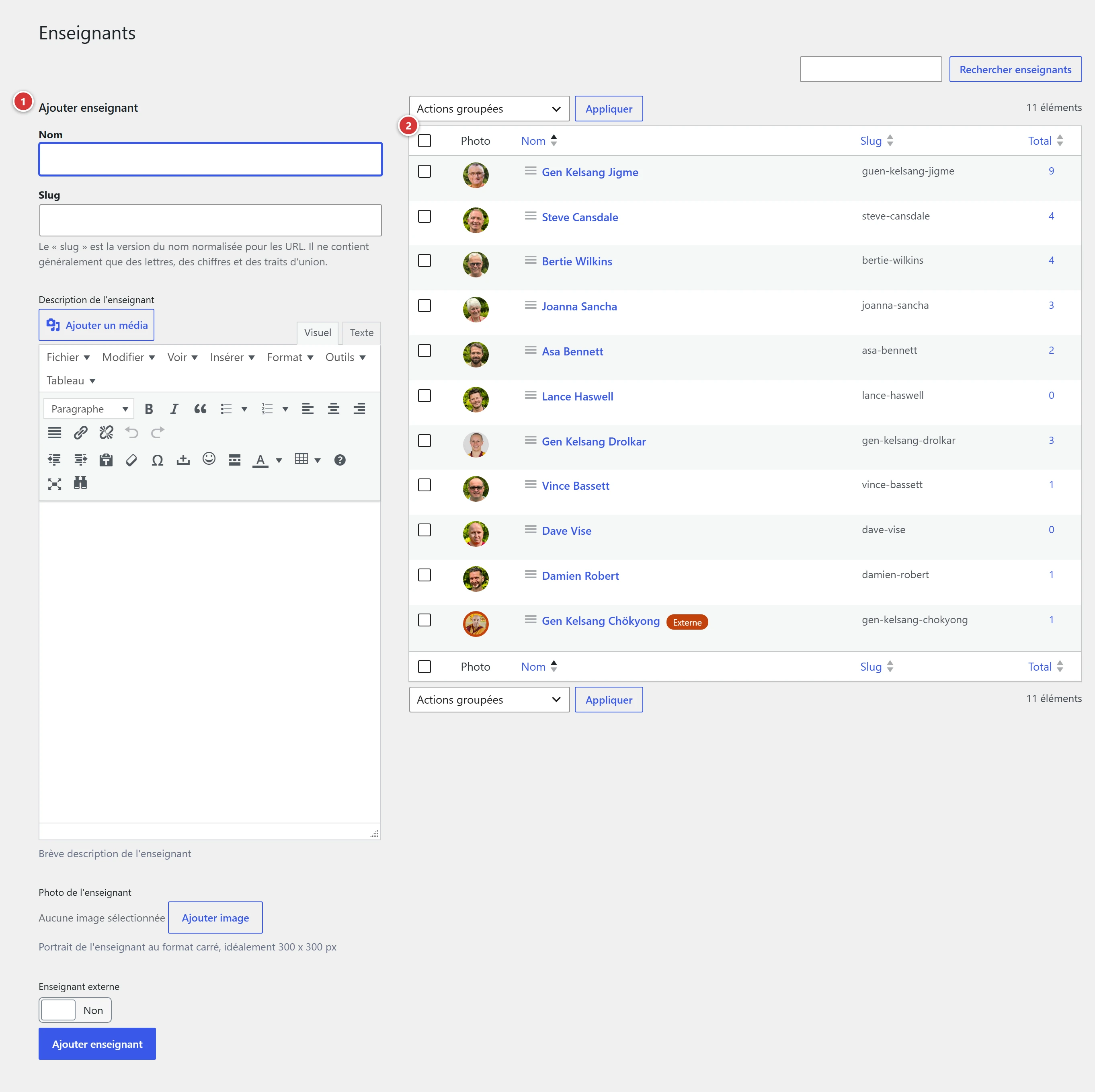
1 Formulaire d'ajout. 2 Liste des enseignants : survolez une ligne pour Modifier ou Supprimer.
La fiche d'un enseignant
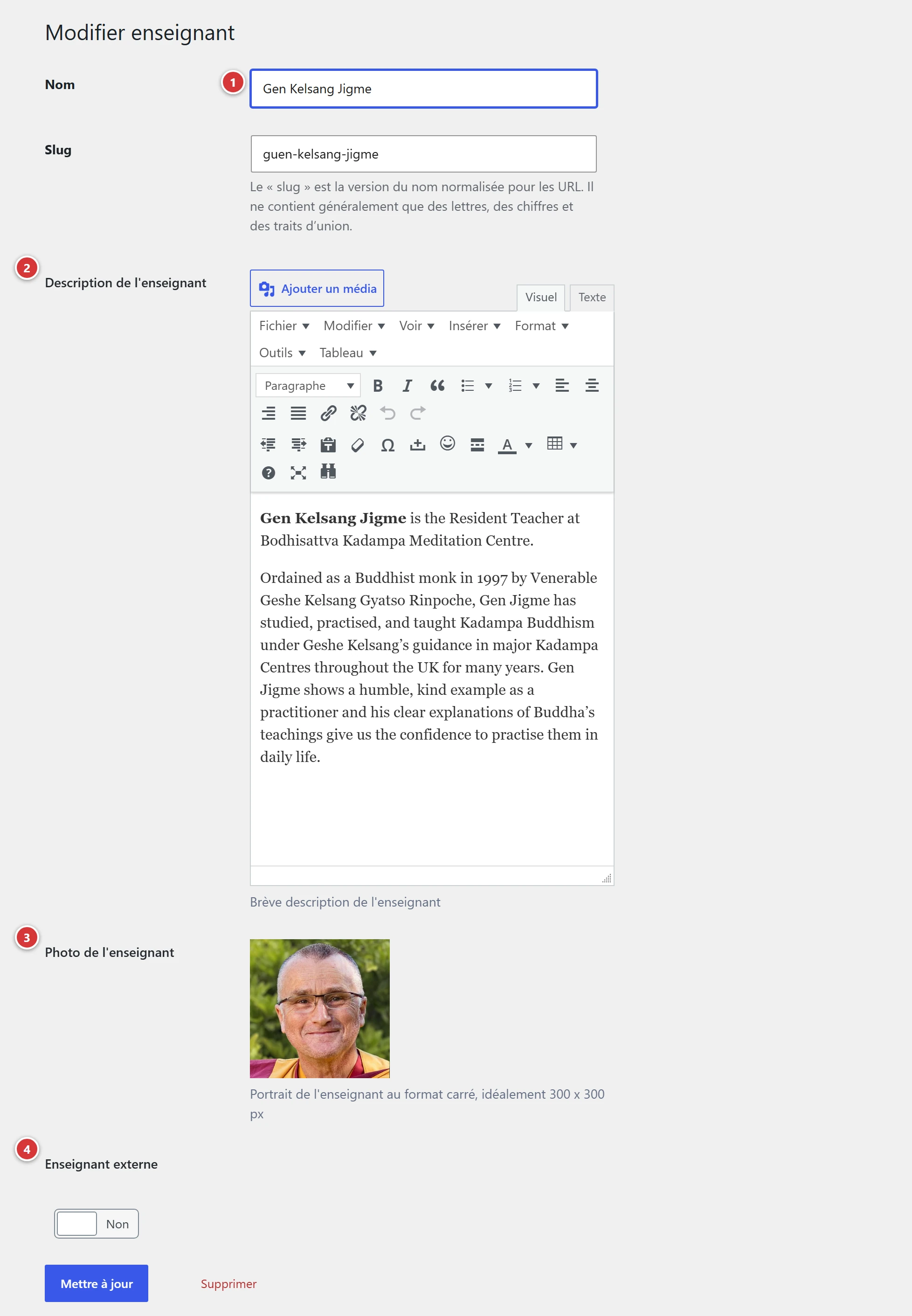
1 Nom. 2 Description de l'enseignant. 3 Photo de l'enseignant. 4 Enseignant externe.
Nom
Le nom de l'enseignant, tel que les visiteurs le verront dans les événements et sur la page publique. Les champs Slug et Description de WordPress peuvent rester tels quels : la présentation se saisit dans Description de l'enseignant.
Description de l'enseignant
La présentation, affichée à côté du portrait sur la page publique des enseignants. L'éditeur de texte permet de mettre en forme et d'ajouter des liens, comme dans une page.
Photo de l'enseignant
Le portrait. Choisissez ou téléversez une image carrée, idéalement de 300 x 300 px.
Enseignant externe
Cochez la case pour un enseignant invité, qui ne fait pas partie du centre. Elle détermine où l'enseignant apparaît sur la page publique (voir ci-dessous).
Ce que voient les visiteurs
La page publique des enseignants
Elle affiche la liste en deux blocs :
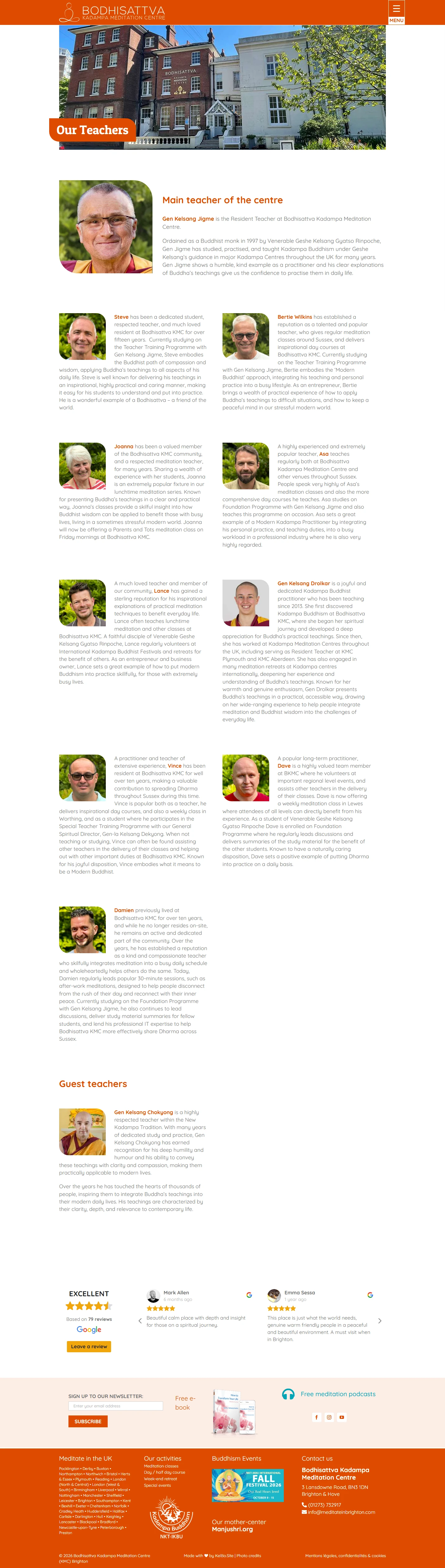
- Les enseignants du centre (case Enseignant externe décochée). Le premier de la liste est mis en avant sous le titre Enseignant principal du centre : sa photo est plus grande. Les suivants viennent à la suite.
- Les enseignants invités (case cochée), sous le titre Enseignants invités.
Le premier enseignant du centre est donc celui du haut de la liste : pour changer d'enseignant principal, déplacez un autre enseignant en première position par glisser-déposer dans la liste (voir Ordre des listes).
Pour voir le résultat d'ensemble (enseignant principal, autres enseignants du centre, puis enseignants invités), ouvrez la page entière d'un centre de démonstration :
Voir la page complète des enseignants
Astuce : faire ressortir le nom de l'enseignant
Dans Description de l'enseignant, mettez le nom (ou le prénom) en gras. Sur la page publique, ce mot s'affiche alors en couleur et se détache du reste de la présentation.
Le carrousel de portraits
Les portraits des enseignants du centre peuvent aussi défiler en carrousel sur n'importe quelle page, par exemple l'accueil. L'ordre change à chaque affichage, et chaque portrait renvoie vers la page des enseignants.

Changer les titres de la page
Les titres Enseignant principal du centre et Enseignants invités peuvent être remplacés par les administrateurs, dans Paramétrage > Avancé, section Textes de la page enseignant (voir Avancé) :
| Champ | Titre concerné |
|---|---|
| Titre de l'enseignant résident | « Enseignant principal du centre » |
| Titre des enseignants invités | « Enseignants invités » |
Un champ laissé vide garde le titre d'origine, affiché en grisé dans le champ.
Modifier ou supprimer un enseignant
- Modifier une fiche met à jour la page publique et tous les événements de cet enseignant.
- Supprimer un enseignant ne supprime pas ses événements, mais ils n'ont plus d'enseignant indiqué. Avant de supprimer, vérifiez que vous n'en avez pas besoin.