El menú del sitio
El menú del sitio es el menú deslizante que se abre en las páginas públicas. Se gestiona desde la entrada Menú de la administración. Esta página explica cómo está construido, para evitar sorpresas al modificarlo por primera vez.

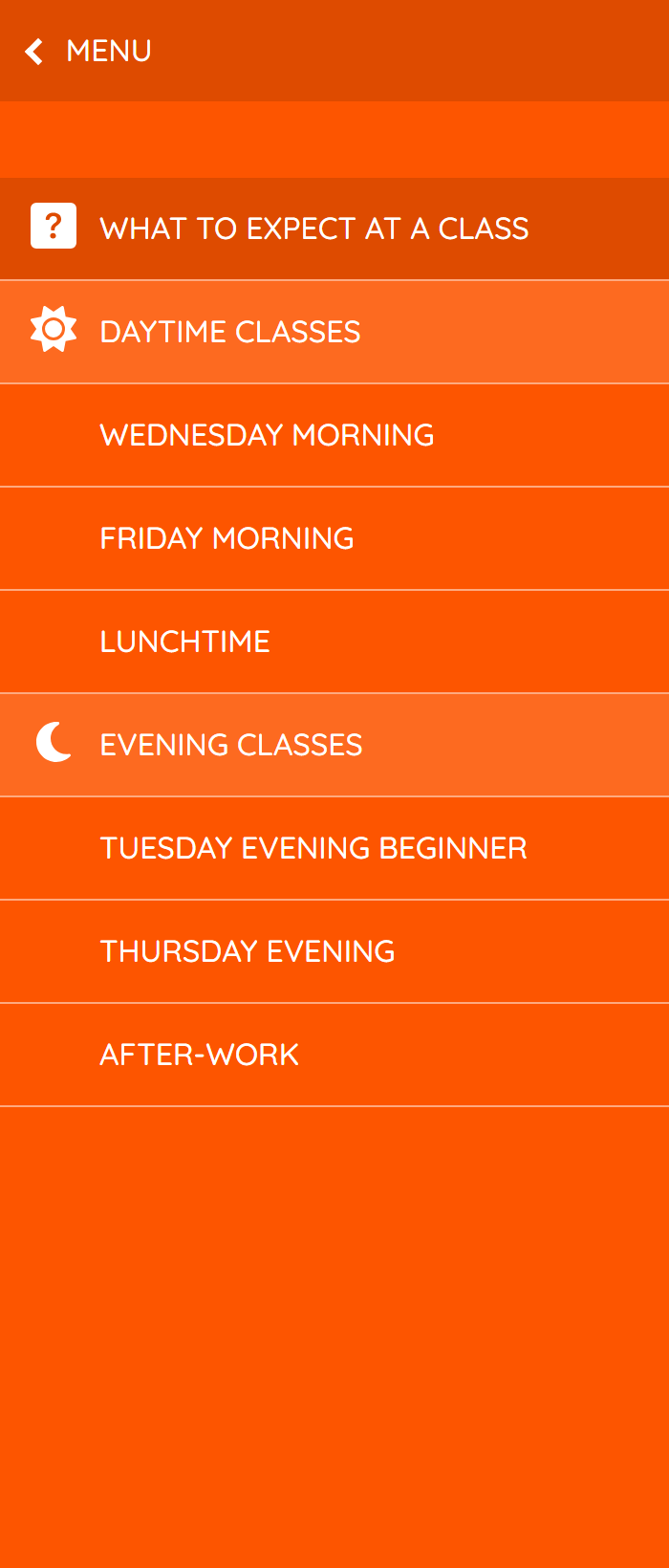
A la izquierda, el menú; a la derecha, un submenú abierto desde una de sus entradas.
La idea detrás de este menú
- Siempre a mano. El mismo menú se abre en todas las páginas del sitio, en el móvil como en la computadora, sea cual sea el tamaño de la pantalla.
- Dos niveles como máximo. Todo el sitio debe poder alcanzarse en dos clics de menú: un menú principal y, como mucho, un submenú bajo cada entrada.
- Fácil de leer de un vistazo. Cada entrada puede tener un icono, y algunas pueden destacarse con un fondo un poco más claro. Estas referencias discretas estructuran la lista: la vista se orienta más rápido.
- Un menú principal aligerado. Las entradas más secundarias (en el ejemplo de arriba, Newsletter y Contact) pueden alinearse abajo de la pantalla, con el ajuste Abajo. Así, las entradas principales quedan agrupadas arriba.
Dos cosas distintas: el lugar y el contenido
Cada entrada del menú es un elemento de menú. Se ajusta en dos sitios:
| Dónde | Lo que se ajusta |
|---|---|
| La pantalla Menú | El lugar de los elementos: su orden y qué elementos están colocados bajo cuál. |
| La ficha del elemento | Su contenido: su nombre, lo que abre, su icono, si está destacado… |
Desde la pantalla Menú, el botón Editar este elemento (✎) abre la ficha del elemento en una nueva pestaña del navegador. El nombre que se muestra en la pantalla Menú es siempre el de la ficha: para cambiar el nombre de un elemento, se modifica su ficha.
Lo que puede hacer un elemento
El Tipo de menú de un elemento decide lo que ocurre cuando un visitante hace clic en él:
- Abre una página: el visitante llega a la página elegida, o a la dirección introducida en Enlace introducido.
- Abre un submenú: se muestra un segundo nivel, con los elementos colocados bajo este en la pantalla Menú.
- Muestra un contenido: en lugar de un enlace, el menú muestra un contenido maquetado (por ejemplo, los datos de contacto del centro o un plano de acceso).
Se añaden otros ajustes: un icono, el destacado del elemento, o el ajuste Abajo, que lo coloca en la parte inferior del menú. Cada uno de estos ajustes se detalla en la página Menú del sitio.
Lo que es inmediato y lo que no
La pantalla Menú actúa enseguida, sin esperar a que se guarde:
- Crear un elemento de menú, Añadir un elemento al mismo nivel y Añadir un subelemento crean el elemento al instante, con el nombre provisional «Elemento nuevo», y abren su ficha en una nueva pestaña. Mientras su ficha no esté publicada, aparece marcado como borrador y no se muestra en el sitio.
- Quitar elimina el elemento del menú, tras una confirmación, y envía su ficha a la papelera.
Solo el desplazamiento de los elementos (cambiar el orden, colocar un elemento bajo otro) requiere hacer clic en Guardar menú.
No hace falta volver a la pantalla Menú después de modificar una ficha
En cuanto se publica o actualiza la ficha de un elemento, el menú del sitio la tiene en cuenta. Al volver a la pestaña de la pantalla Menú, los nombres se actualizan solos.
Los vínculos entre el menú y las fichas
La pantalla Menú y las fichas siempre coinciden:
- quitar un elemento del menú envía su ficha a la papelera;
- enviar una ficha a la papelera quita su elemento del menú; los elementos colocados debajo suben un nivel;
- restaurar una ficha desde la papelera la vuelve a poner en el menú.
Los elementos abandonados
Un elemento creado y nunca rellenado (que se ha quedado como «Elemento nuevo») se va solo a la papelera al cabo de 24 horas. Así que puedes hacer clic por error en un botón de creación sin consecuencias.
Para las pantallas y el paso a paso: Menú del sitio y Modificar el menú del sitio.