Avanzado
Dónde: menú Ajustes > Avanzado (pantalla Ajustes avanzados). Quién: solo los administradores, no los editores.
Esta pantalla reúne los ajustes técnicos del plugin, los que casi nunca se cambian una vez que el sitio está en marcha: inicio de las direcciones web, anchura del menú, títulos de la página de los maestros… Están agrupados en secciones; cada módulo activo aporta la suya. Una sección cuyo módulo no está activo en el sitio no aparece.
Modificar solo con conocimiento de causa
Algunos ajustes (los inicios de direcciones) cambian la dirección de todas las páginas en cuestión y rompen los enlaces ya publicados: correos enviados, redes sociales, marcadores, posicionamiento en los buscadores. En caso de duda, no cambies nada.
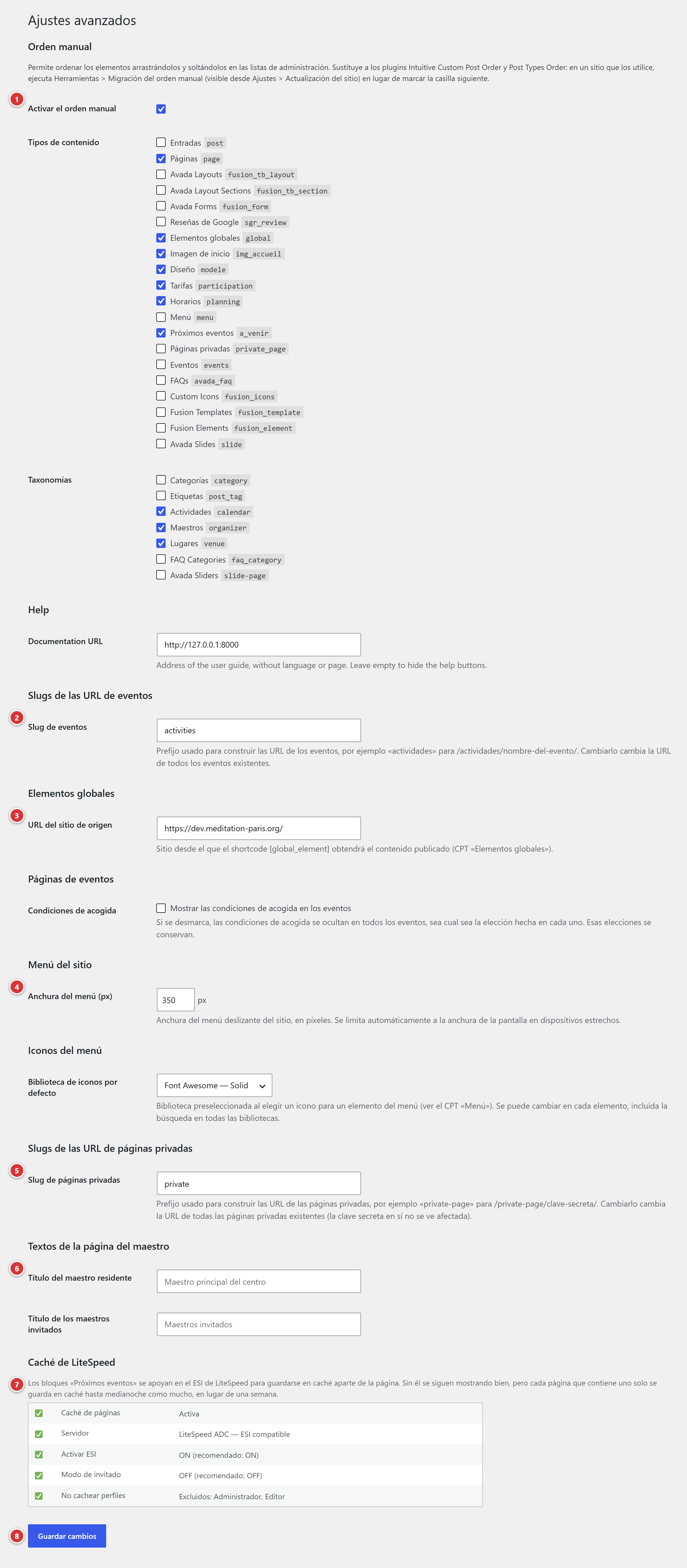
1 Orden manual. 2 Slugs de las URL de eventos. 3 Elementos globales. 4 Menú del sitio e Iconos del menú. 5 Slugs de las URL de páginas privadas. 6 Textos de la página del maestro. 7 Caché de LiteSpeed. 8 Guardar cambios.
Después de modificar un ajuste, haz clic en Guardar cambios, al pie de la pantalla. El mensaje «Ajustes guardados.» confirma la operación.
Orden manual
Permite ordenar a mano, arrastrando y soltando, los elementos de las listas de la administración (actividades, lugares, maestros, menú…). Sustituye a los plugins «Intuitive Custom Post Order» y «Post Types Order».
| Ajuste | Función |
|---|---|
| Activar el orden manual | Casilla: activa la ordenación arrastrando y soltando. |
| Tipos de contenido | Los tipos de contenido cuyos elementos se pueden ordenar a mano. |
| Taxonomías | Las listas (actividades, lugares, maestros…) cuyos elementos se pueden ordenar. |
Sitio que todavía usa los plugins antiguos
En un sitio que usa «Intuitive Custom Post Order» o «Post Types Order», no marques la casilla: ejecuta en su lugar la herramienta Herramientas > Migración del orden manual, que retoma el orden antiguo.
El efecto para los editores se describe en Actividades y lugares.
Slugs de las URL de eventos
Sección presente si el módulo Calendario está activo.
Slug de eventos: la palabra que precede al nombre de un evento en su dirección web. Por
defecto activites: un evento está entonces en la dirección
https://tu-sitio/activites/nombre-del-evento/.
Cambiar este ajuste cambia la dirección de todos los eventos
Todas las direcciones de eventos ya publicadas (correos, redes sociales, buscadores) dejan de
funcionar. Si el campo se deja vacío, vuelve a activites. Los acentos y los espacios se
convierten (Mis clases pasa a ser mis-clases).
Elementos globales
Sección presente si el módulo Elementos globales está activo.
URL del sitio de origen: la dirección del sitio del que este sitio recupera los contenidos
publicados con [global_element]. Se escribe completa, por ejemplo https://otro-centro.org. Un
sitio que solo publica elementos no necesita este ajuste. Consulta
Elementos globales.
Menú del sitio e Iconos del menú
Secciones presentes si el módulo Menú del sitio está activo.
| Ajuste | Función |
|---|---|
| Anchura del menú (px) | La anchura del menú deslizante, en píxeles (400 por defecto). En una pantalla pequeña, se limita automáticamente a la anchura de la pantalla. |
| Biblioteca de iconos por defecto | La biblioteca de iconos que se propone primero al elegir el icono de una entrada del menú: Font Awesome (Solid, Regular, Brands), Tabler Icons, Lucide, Phosphor, Material Symbols o Bootstrap Icons. Se puede seguir cambiando para cada entrada. |
Consulta Menú del sitio.
Slugs de las URL de páginas privadas
Sección presente si el módulo Páginas privadas está activo.
Slug de páginas privadas: la palabra que precede a la clave secreta en la dirección de una
página privada. Por defecto private-page: https://tu-sitio/private-page/clave-secreta/.
Cambiar este ajuste invalida los enlaces ya enviados
La dirección de todas las páginas privadas cambia. La clave secreta, en cambio, no se modifica. Los destinatarios que recibieron el enlace antiguo ya no pueden abrir la página; hay que enviarles los enlaces nuevos.
Consulta Páginas privadas.
Textos de la página del maestro
Sección presente si el módulo Maestros está activo. Sustituye los dos títulos de la página de los maestros: Título del maestro residente (por defecto «Maestro principal del centro») y Título de los maestros invitados (por defecto «Maestros invitados»). Un campo vacío conserva el título de origen. Consulta Maestros.
Caché de LiteSpeed
Sección presente si el módulo Próximos eventos está activo. Es un bloque de estado de solo lectura: indica si el plugin de caché LiteSpeed Cache está configurado de forma óptima para los bloques «Próximos eventos».
Muestra, entre otras cosas, el estado de la caché de página, el tipo de servidor (el ESI no está disponible en un servidor OpenLiteSpeed) y los ajustes Enable ESI y Guest Mode de LiteSpeed Cache, con el valor recomendado. Cuando hay que corregir un ajuste, también aparece un mensaje en el escritorio y en las pantallas Ajustes; se puede ocultar (enlace Ocultar este aviso) y luego volver a mostrar desde este bloque (enlace Volver a mostrarlo).
Los bloques «Próximos eventos» siguen siendo correctos incluso sin este ajuste: el sitio solo es más lento. Para la lógica y lo que hay que configurar en LiteSpeed Cache, consulta Los bloques «Próximos eventos» y la caché.
Preguntas frecuentes
No veo una sección descrita aquí. El módulo que la aporta no está activo en tu sitio. La pantalla Ajustes > Módulos indica cuáles lo están.
No tengo el menú «Avanzado». Está reservado a los administradores. Un editor no lo ve, aunque pueda modificar otros ajustes del sitio.
He cambiado un inicio de dirección y algunos enlaces ya no funcionan. Vuelve a poner el valor antiguo y guarda: las direcciones antiguas vuelven a funcionar enseguida.