Diseño
Dónde: menú Diseño de la administración. Quién: administradores y editores.
Reservado a quienes se manejan bien con los shortcodes
Modificar una plantilla tiene repercusiones en todo el sitio. Estos ajustes están pensados para quienes saben lo que hacen y dominan los shortcodes que controlan la presentación del sitio. Si no es tu caso, no toques nada y pide ayuda.
Algunas partes del sitio se repiten idénticas en muchas páginas: la cabecera, el pie de página, el bloque de inscripción de un evento… No se copian en cada página: se escriben una sola vez aquí, en forma de plantillas, y las páginas las retoman.
La ventaja: modificar una plantilla la modifica en todas partes a la vez. Si cambia la dirección del pie de página, la corriges en una sola plantilla, y todas las páginas del sitio quedan actualizadas.
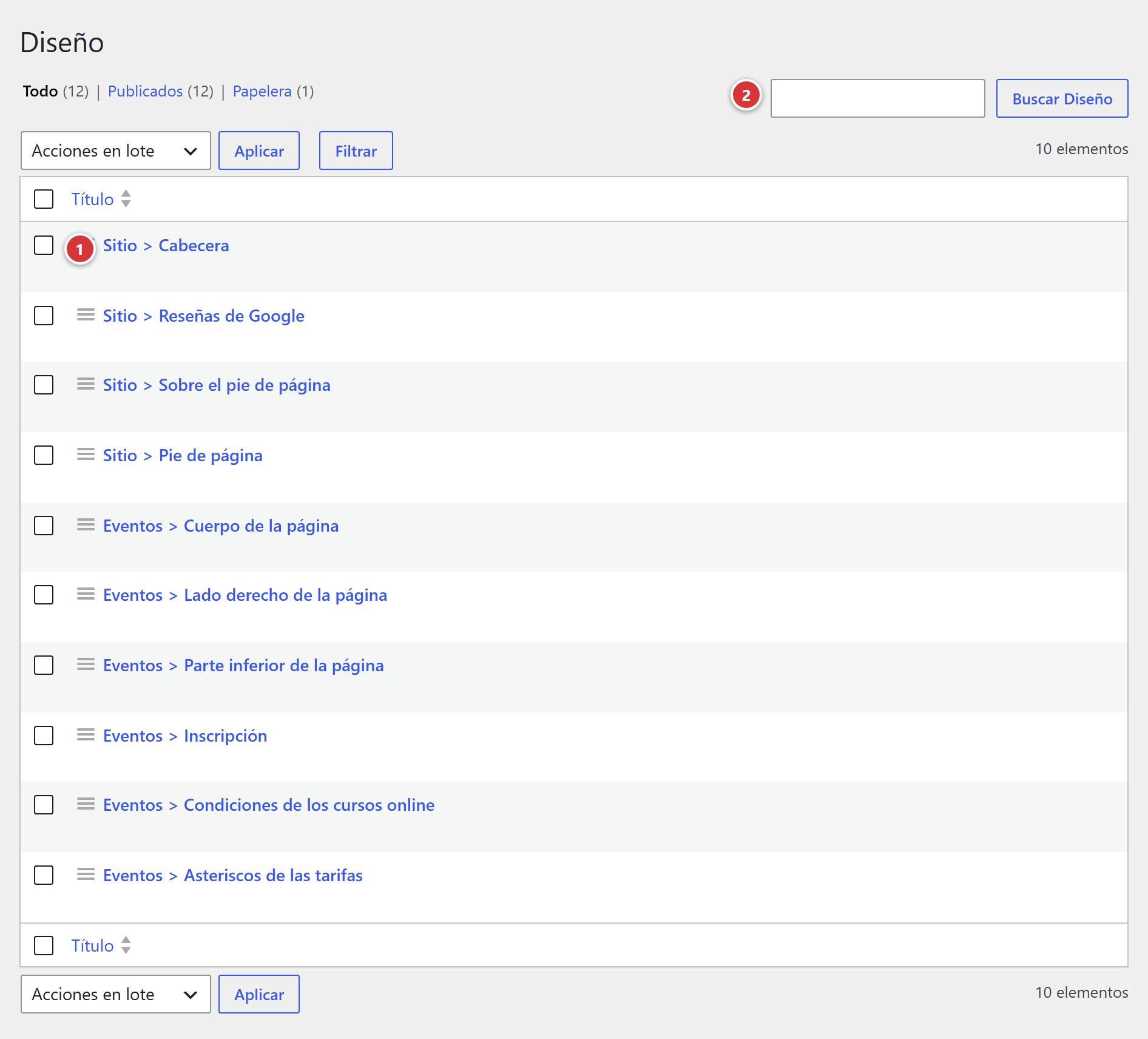
1 El título de una plantilla: haz clic en él para modificarla. 2 El campo de búsqueda, útil si la lista es larga.
Entenderlo en un minuto
- Una plantilla es una parte de página: un bloque de texto y de imágenes maquetado con el constructor de páginas del sitio, como una página normal.
- Las plantillas están previstas por el plugin: la lista es fija, no puedes crear ni borrar ninguna. Modificas su contenido.
- Las páginas del sitio llaman a una plantilla en el lugar deseado. Esta llamada ya está colocada: no tienes que poner nada.
- Una plantilla todavía vacía no muestra nada en el sitio: no es un error.
Por qué no hay botón «Añadir»
Cada plantilla corresponde a un lugar concreto del diseño del sitio, previsto de antemano. Crear una más no tendría ningún efecto: ninguna página la llamaría.
La lista de las plantillas
| Plantilla | Dónde se muestra en el sitio |
|---|---|
| Sitio > Cabecera | En la parte superior de todas las páginas. |
| Sitio > Sobre el pie de página | Justo encima del pie de página. |
| Sitio > Pie de página | En la parte inferior de todas las páginas. |
| Sitio > Reseñas de Google | En el lugar donde el sitio muestra las reseñas de los visitantes. |
| Eventos > Cuerpo de la página | Parte principal de la página de cada evento. |
| Eventos > Lado derecho de la página | Columna derecha de la página de un evento. |
| Eventos > Parte inferior de la página | Parte inferior de la página de un evento. |
| Eventos > Inscripción | Bloque de inscripción de una página de evento. |
| Eventos > Condiciones de los cursos online | Condiciones que se muestran en los eventos que se celebran online (aquellos cuyo lugar tiene marcada la casilla «online»). |
| Eventos > Asteriscos de las tarifas | Notas al pie de las tablas de tarifas de los eventos. |
Según el sitio, algunas plantillas pueden faltar en la lista: las plantillas listadas son las que existen en tu sitio.
Modificar una plantilla
- En la lista Diseño, haz clic en el título de la plantilla.
- La pantalla de edición se abre en el constructor de páginas del sitio: modifica el contenido como el de una página normal (texto, imágenes, columnas…).
- Haz clic en Update (botón azul, abajo a la derecha de la pantalla).
El título de la plantilla no se puede modificar: es el que permite al sitio encontrar la plantilla.
Veamos un ejemplo: la plantilla Eventos > Cuerpo de la página, que compone la parte principal de la página de cada evento. Está formada por una serie de shortcodes, cada uno de los cuales muestra un bloque de la página (la introducción, las fechas, la inscripción, los temas, la descripción, el horario, las tarifas, el lugar y el mapa…). Las páginas de eventos retoman esta plantilla tal cual.
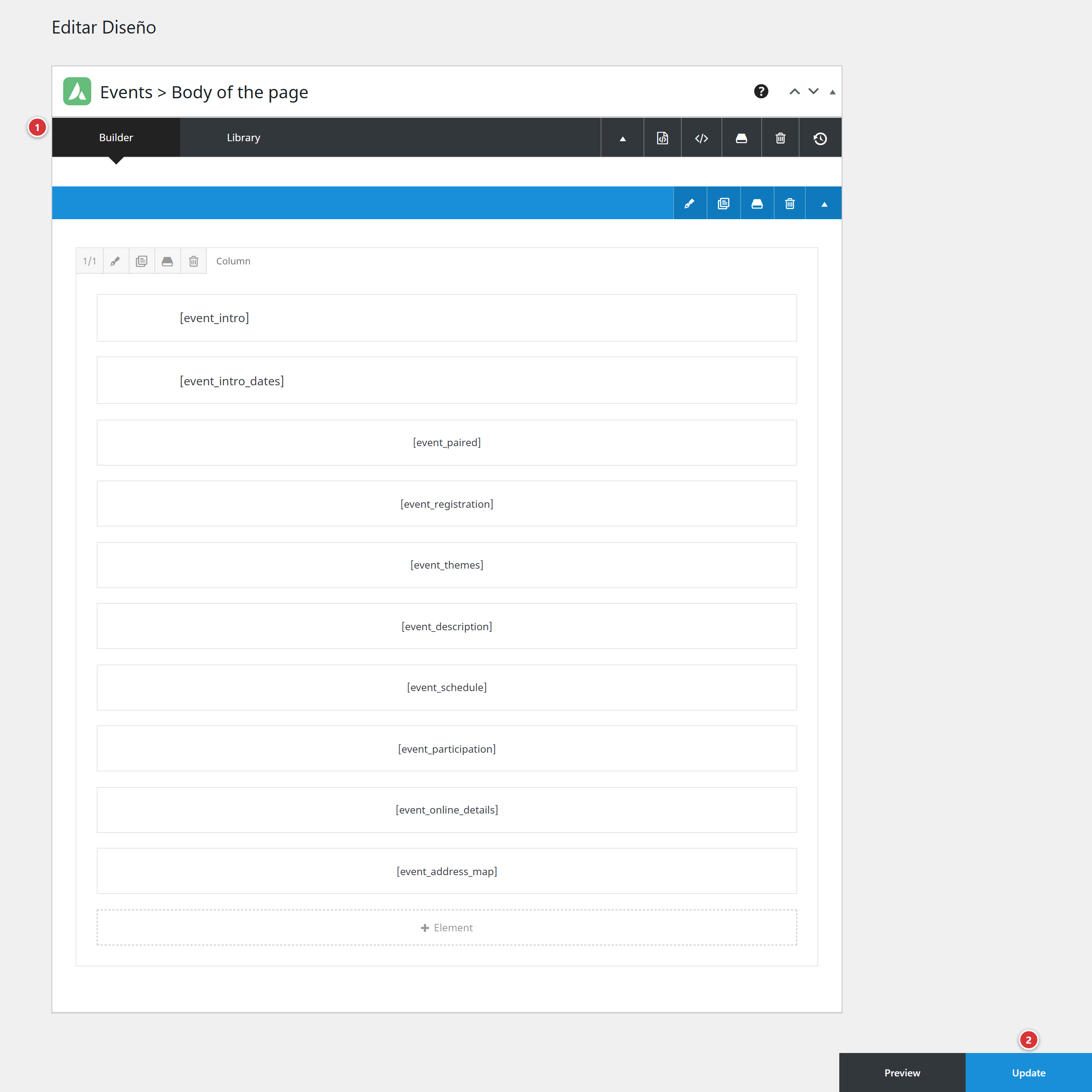
1 El constructor de páginas del sitio. 2 Update: guarda la plantilla; todas las páginas que la usan quedan actualizadas.
Una plantilla se muestra en muchas páginas
Antes de guardar, vuelve a leer: una falta en el pie de página aparece en todo el sitio. Para probar una modificación, mira una página del sitio después de guardar.
¿Las páginas no cambian enseguida?
El sitio guarda en memoria una copia de cada página para ir más rápido. Si no ves la modificación, recarga la página con Ctrl + F5 (en Mac: Cmd + Mayús + R). Si sigue mostrando la versión antigua, ten paciencia: se renovará automáticamente.
Lo que hay que evitar
- No cambies el nombre de una plantilla y no cambies su dirección: el sitio ya no la encontraría y su lugar quedaría vacío.
- No envíes una plantilla a la papelera: el lugar que alimenta quedaría vacío en todas las páginas.
- Para un texto que solo vale para una sola página, modifica esa página, no una plantilla.
Preguntas frecuentes
He modificado una plantilla, pero la página del sitio no ha cambiado. Comprueba que has hecho clic en Update y luego recarga la página del sitio con Ctrl + F5.
La plantilla que busco no está en la lista. No existe en tu sitio. Dirígete al webmaster.
¿Puedo añadir una plantilla nueva? No: el sitio solo usa las plantillas previstas por el plugin.
Solo veo los títulos de la lista al cabo de un momento. Es normal: los títulos se muestran una vez traducidos a tu idioma.