Mise en page
Où : menu Mise en page de l'administration. Qui : les administrateurs et les éditeurs.
Réservé aux personnes à l'aise avec les shortcodes
Modifier un modèle a des répercussions sur l'ensemble du site. Ces réglages s'adressent à celles et ceux qui savent ce qu'ils font et maîtrisent les shortcodes qui pilotent la présentation du site. Si ce n'est pas votre cas, ne touchez à rien et faites-vous aider.
Certains morceaux du site se retrouvent à l'identique sur de nombreuses pages : l'en-tête, le pied de page, l'encart d'inscription d'un événement… On ne les recopie pas dans chaque page : on les écrit une seule fois ici, sous forme de modèles, et les pages les reprennent.
L'intérêt : modifier un modèle le modifie partout à la fois. Si l'adresse du pied de page change, vous la corrigez dans un seul modèle, et toutes les pages du site sont à jour.
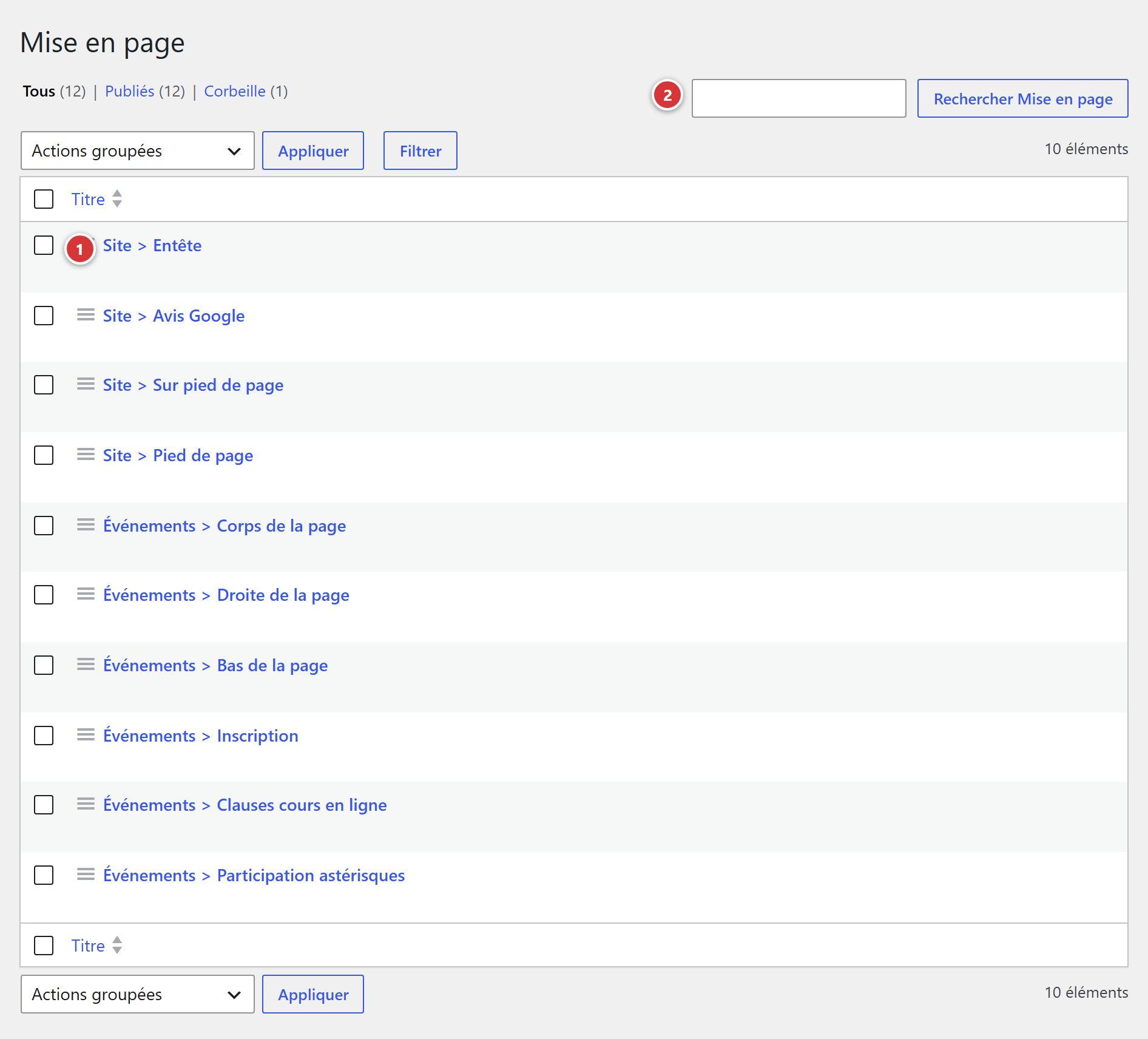
1 Le titre d'un modèle : cliquez dessus pour le modifier. 2 Le champ de recherche, utile si la liste est longue.
Comprendre en une minute
- Un modèle est un morceau de page : un bloc de texte et d'images mis en forme avec le constructeur de pages du site, comme une page ordinaire.
- Les modèles sont prévus par le plugin : la liste est fixe, vous ne pouvez ni en créer ni en supprimer. Vous modifiez leur contenu.
- Les pages du site appellent un modèle à l'endroit voulu. Cet appel est déjà en place : vous n'avez rien à poser.
- Un modèle encore vide n'affiche rien sur le site : ce n'est pas une erreur.
Pourquoi il n'y a pas de bouton « Ajouter »
Chaque modèle correspond à un emplacement précis dans la mise en page du site, prévu à l'avance. En créer un de plus n'aurait aucun effet : aucune page ne l'appellerait.
La liste des modèles
| Modèle | Où il s'affiche sur le site |
|---|---|
| Site > Entête | En haut de toutes les pages. |
| Site > Sur pied de page | Juste au-dessus du pied de page. |
| Site > Pied de page | En bas de toutes les pages. |
| Site > Avis Google | À l'endroit où le site affiche les avis des visiteurs. |
| Événements > Corps de la page | Partie principale de la page de chaque événement. |
| Événements > Droite de la page | Colonne de droite de la page d'un événement. |
| Événements > Bas de la page | Bas de la page d'un événement. |
| Événements > Inscription | Encart d'inscription d'une page événement. |
| Événements > Clauses cours en ligne | Conditions affichées sur les événements qui se déroulent en ligne (ceux dont le lieu est coché « en ligne »). |
| Événements > Participation astérisques | Notes en bas des tableaux de participation (tarifs) des événements. |
Selon le site, certains modèles peuvent être absents de la liste : les modèles listés sont ceux qui existent sur votre site.
Modifier un modèle
- Dans la liste Mise en page, cliquez sur le titre du modèle.
- L'écran de modification s'ouvre sur le constructeur de pages du site : modifiez le contenu comme celui d'une page ordinaire (texte, images, colonnes…).
- Cliquez sur Update (bouton bleu, en bas à droite de l'écran).
Le titre du modèle n'est pas modifiable : c'est lui qui permet au site de retrouver le modèle.
Prenons un exemple : le modèle Événements > Corps de la page, qui compose la partie principale de la page de chaque événement. Il est fait d'une suite de shortcodes, chacun affichant un bloc de la page (l'introduction, les dates, l'inscription, les thèmes, la description, le planning, la participation, le lieu et la carte…). Les pages d'événements reprennent ce modèle tel quel.
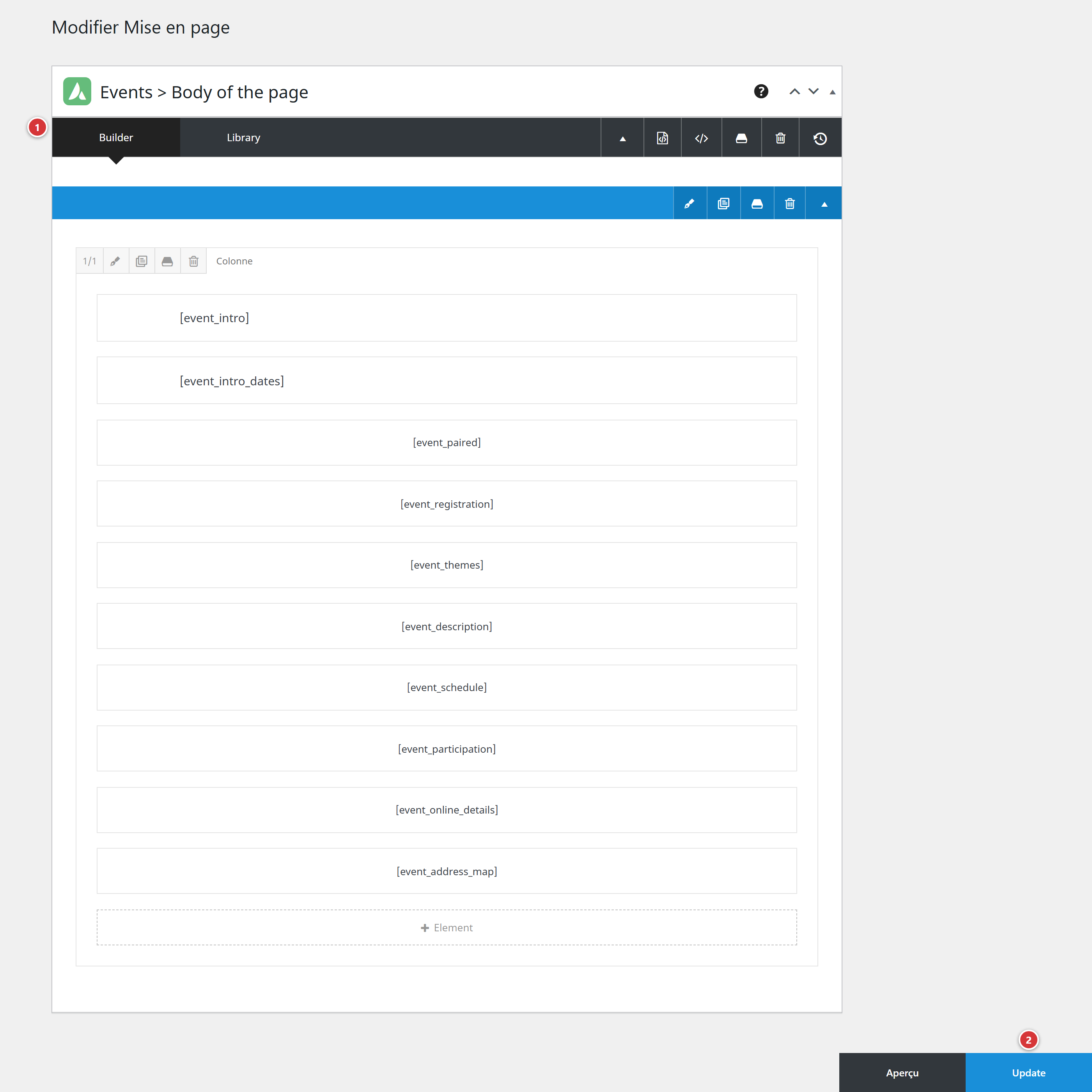
1 Le constructeur de pages du site. 2 Update : enregistre le modèle ; toutes les pages qui l'utilisent sont à jour.
Un modèle s'affiche sur beaucoup de pages
Avant d'enregistrer, relisez : une faute dans le pied de page apparaît sur tout le site. Pour tester une modification, regardez une page du site après l'enregistrement.
Les pages ne changent pas tout de suite ?
Le site garde en mémoire une copie de chaque page pour aller plus vite. Si vous ne voyez pas la modification, rechargez la page avec Ctrl + F5 (sur Mac : Cmd + Maj + R). Si elle reste ancienne, patientez : elle sera renouvelée automatiquement.
Ce qu'il faut éviter
- Ne renommez pas un modèle et ne changez pas son adresse : le site ne le retrouverait plus et son emplacement resterait vide.
- Ne mettez pas un modèle à la corbeille : l'emplacement qu'il alimente serait vide sur toutes les pages.
- Pour un texte qui ne vaut que pour une seule page, modifiez cette page, pas un modèle.
Questions fréquentes
J'ai modifié un modèle, mais la page du site n'a pas changé. Vérifiez que vous avez cliqué sur Update, puis rechargez la page du site avec Ctrl + F5.
Le modèle que je cherche n'est pas dans la liste. Il n'existe pas sur votre site. Adressez-vous au webmestre.
Puis-je ajouter un nouveau modèle ? Non : seuls les modèles prévus par le plugin sont utilisés par le site.
Je ne vois que les titres de la liste après un instant. C'est normal : les titres s'affichent une fois traduits dans votre langue.