Occurrences
Où : menu Événements > Occurrences. Qui : les administrateurs seulement ; l'écran n'apparaît pas pour les éditeurs.
Un événement qui se répète (« chaque mardi à 19 h ») est enregistré une seule fois. Le site en tire la liste de ses séances, les dates réelles affichées dans l'agenda et dans les encarts « À venir ». On appelle cette liste les occurrences.
Cet écran est un outil de maintenance : vous n'y créez rien. Il sert à contrôler les occurrences et, si besoin, à les recalculer. Dans le travail de tous les jours, vous n'en avez pas besoin : les occurrences d'un événement se mettent à jour toutes seules à chaque enregistrement de l'événement.
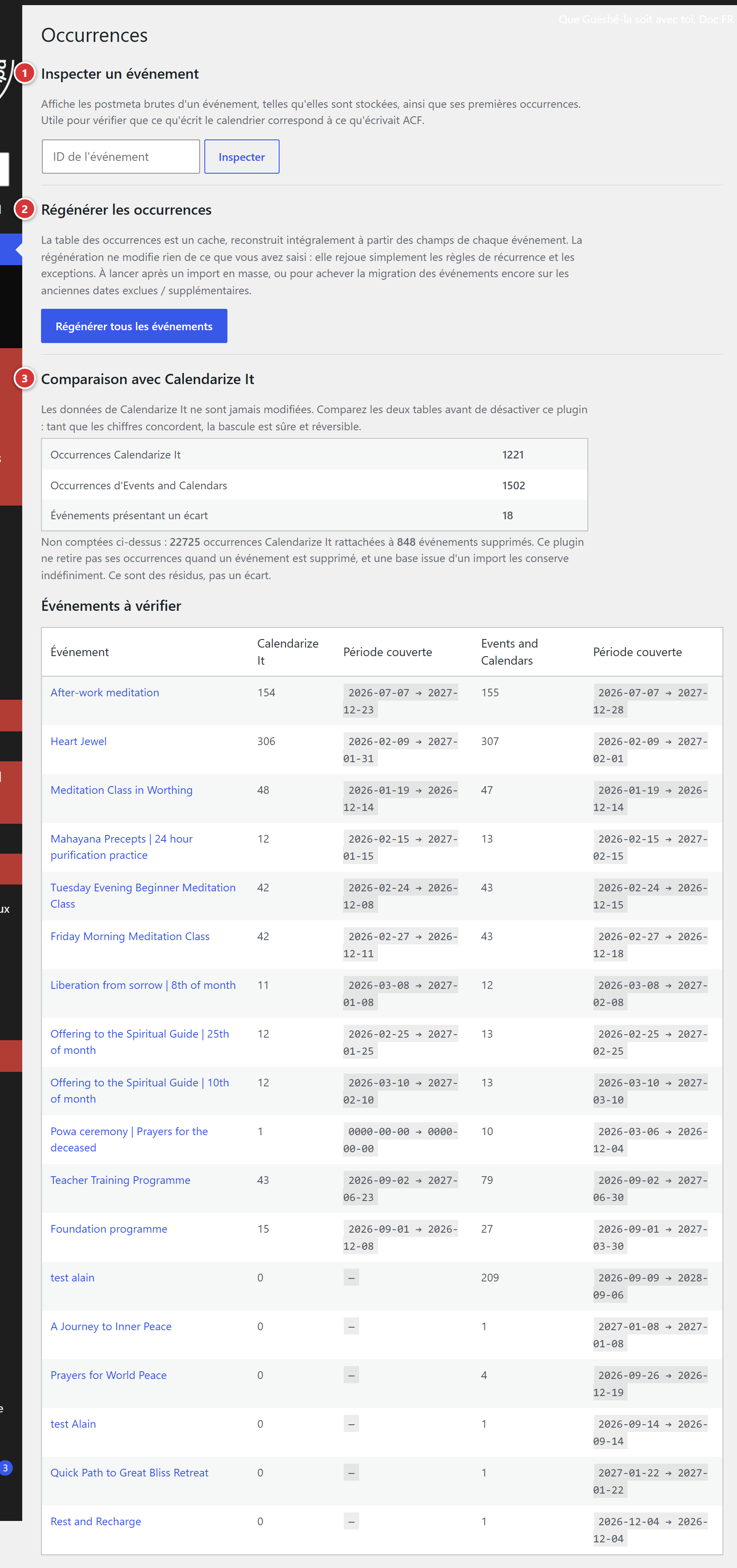
1 Inspecter un événement. 2 Régénérer les occurrences. 3 Comparaison avec Calendarize It (seulement si l'ancien plugin est encore présent).
Quand s'en servir
- Les séances d'un événement ne correspondent pas à ce que vous attendez, et enregistrer l'événement de nouveau n'y change rien.
- Vous venez d'importer beaucoup d'événements en une fois.
- Un événement sans date de fin de répétition n'affiche plus de séances lointaines : le site ne prévoit les séances qu'environ deux ans à l'avance, et elles se prolongent au fil des enregistrements. Régénérer les occurrences les prolonge d'un coup pour tous les événements.
Inspecter un événement
Saisissez dans le champ ID de l'événement le numéro d'un événement, puis cliquez sur Inspecter. L'écran affiche les informations brutes de l'événement, telles qu'elles sont stockées (colonnes Clé de méta et Valeur stockée), et ses premières séances.
Le numéro d'un événement se lit dans la barre d'adresse de son écran de modification :
post=1234 donne l'événement 1234. Si aucun événement ne porte ce numéro, l'écran répond
Aucun événement ne correspond à cet identifiant.
Cet outil est surtout utile pour vérifier un doute ou pour en parler au webmestre : vous n'avez rien à y modifier.
Régénérer les occurrences
Le bouton Régénérer tous les événements recalcule les séances de tous les événements à partir de ce que vous avez saisi dans chacun (dates, répétition, séances annulées ou déplacées).
- Rien de ce que vous avez saisi n'est modifié : seule la liste des séances est refaite.
- L'opération peut prendre un moment si le site compte beaucoup d'événements.
- Une fois terminée, une bannière indique le résultat, par exemple : « 120 événements régénérés, 3 400 occurrences écrites. »
Comparaison avec Calendarize It
Cette section n'apparaît que sur un site qui utilisait encore l'ancien plugin Calendarize It. Elle compare le nombre de séances de l'ancien et du nouveau système, pour s'assurer qu'aucune ne manque avant de désactiver l'ancien plugin :
| Ligne | Ce qu'elle indique |
|---|---|
| Occurrences Calendarize It | le nombre de séances de l'ancien plugin |
| Occurrences d'Events and Calendars | le nombre de séances actuelles |
| Événements présentant un écart | le nombre d'événements dont les deux chiffres diffèrent |
Quand tout concorde, l'écran affiche Aucun écart : chaque événement génère le même nombre d'occurrences dans les deux tables. Sinon, la liste Événements à vérifier donne, pour chacun, les deux nombres et la période couverte par chaque système ; cliquez sur son nom pour l'ouvrir.
Les données de Calendarize It ne sont jamais modifiées par cet écran.
Sur un site sans Calendarize It, l'écran indique : Aucune table Calendarize It n'a été trouvée sur ce site : il n'y a rien à comparer.